Rasterspezifikation
Rasterpunktabstand und -höhe
In diesem Dialog wird der Rasterpunktabstand in x- und y-Richtung und die Immissionspunkthöhe in Metern eingegeben. Standardmäßig ist ein Abstand von dx=dx=10 m und eine Höhe von 4 m eingestellt.
Ein feineres Raster führt zu höherer Rasterpunktdichte und damit zu schärferen Konturen in der grafischen Darstellung der Linien und Flächen gleichen Schallpegels, beansprucht jedoch mehr Rechenzeit.
Rasterpunkthöhe absolut
Die Rasterpunkthöhe ist in der Grundeinstellung als Relativhöhe festgelegt und bezieht sich damit auf die Höhe über dem Bodenniveau. Mit aktivierter Option „absolut“ wird eine absolute Rasterpunkthöhe verwendet. In diesem Fall passt sich das Raster nicht dem Geländeverlauf an. Rasterpunkte, die unter Bodenniveau liegen, werden weggelassen.
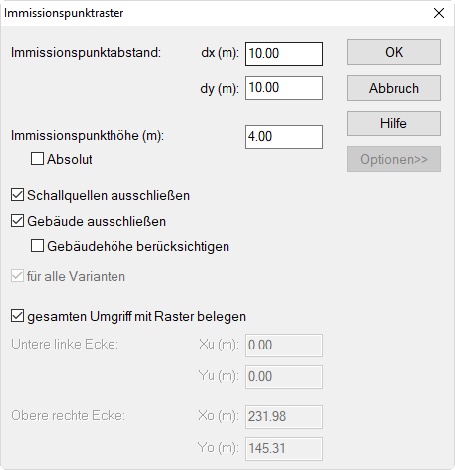
Dialog Immissionspunktabstand mit zusätzlichen Optionen
Schallquellen/Gebäude ausschließen
Beide Optionen sind in der Standardeinstellung aktiviert. Dies bedeutet, dass keine Rasterpunkte in die Grundflächen von Schallquellen bzw. Häusern platziert und dort auch keine Pegel berechnet werden.
Gebäudehöhe berücksichtigen
Ist diese Option zusätzlich zur Option „Gebäude ausschließen“ aktiviert, so wird eine Hausgrundfläche vom Raster nur dann ausgeschlossen, wenn die Gebäudehöhe größer als die Höhe des Immissionspunktrasters ist. Diese Option ist standardmäßig deaktiviert.
Stellen Sie sicher, dass in der Darstellung der Gebäude für die Art der Füllung „weiß“ eingestellt ist (siehe Register „Füllung“). Des Weiteren kann die Option „Raster 'unter' Häuser extrapolieren“ auf der Registerkarte „Allgemein“ (siehe Registerkarte Allgemein) deaktiviert werden, um das Raster auf Bereiche außerhalb der Gebäude zu begrenzen (nach Neuberechnung).
für alle Varianten
Falls mehr als eine Variante verwendet wird (siehe Varianten), ist diese Option standardmäßig aktiviert. In diesem Fall wird für alle aktiven Varianten derselbe Rasterpunktabstand verwendet.
Wird diese Option für eine Variante deaktiviert und ein anderer Rasterpunktabstand dx|dy eingegeben, so wird diese Option von CadnaA automatisch auch in allen anderen aktiven Varianten deaktiviert. In diesen Varianten wird der Rasterpunktabstand selbst aber nicht geändert.
Hinweis
Falls bei deaktivierter Option (in einer oder in allen Varianten) der Rasterpunktabstand für alle aktiven Varianten gleich ist, so wird die Option von CadnaA in allen Varianten automatisch aktiviert.
Schalter „Optionen“
Option „gesamten Umgriff mit Raster belegen“
Ist diese Option aktiviert (Standardeinstellung), nimmt das Raster den gesamten im Dialog Eigenschaften|Umgriff definierten Projektumgriff ein, falls keine Rechengebiete vorhanden sind.
Bei nicht aktivierter Option kann durch Angabe der x- und y-Koordinaten der unteren linken und der oberen rechten Ecke das Immissionspunktraster auf diesen Bereich eingeschränkt werden. Alternativ kann auch ein Rechengebiet verwendet werden (siehe Auswahl von Daten zur Berechnung).
Beispiel für Option „Gebäudehöhe berücksichtigen“
Im Beispiel hat das Haus 1 eine Höhe von 10 m und das Haus 2 eine Höhe von 3 m. Die Höhe des Immissionspunktrasters beträgt 4 m.
Beispiel
Pfad: Beispiele\Immissionen\Gebäudehöhe berücksichtigen.cna
- Laden Sie die nebenstehende Datei.
- Aktivieren Sie im Dialog Rasterspezifikation die Optionen „Gebäude ausschließen“ und „Gebäudehöhe berücksichtigen“.
- Stellen Sie sicher, dass im Dialog Eigenschaften|Darstellung die Art der Füllung für das Objekt „Haus“ auf „weiß“ steht.
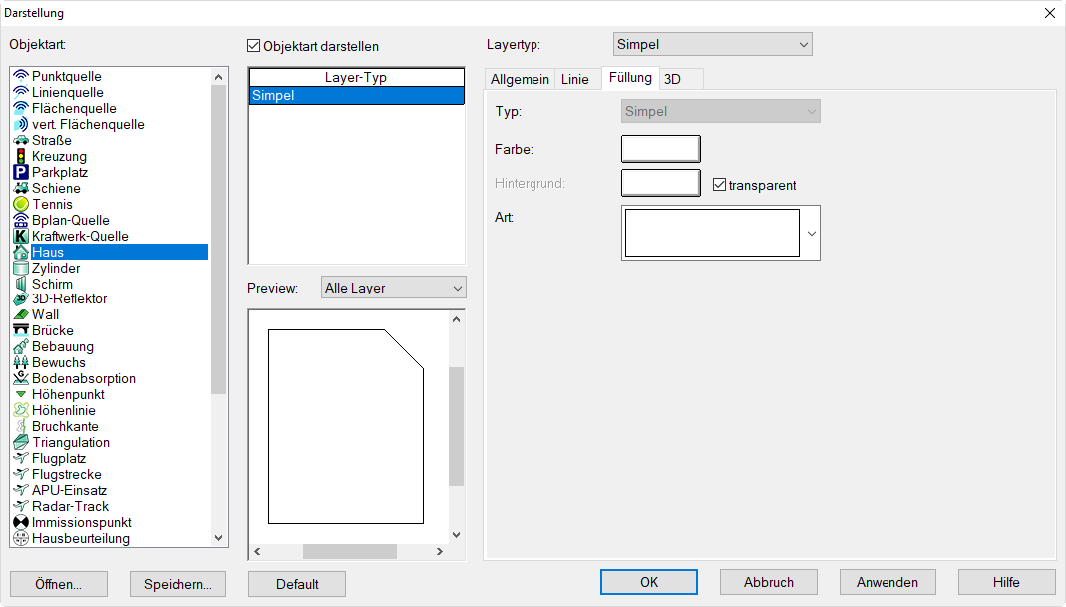
- Wählen Sie ggf. eine Schraffur für die Füllung aus und aktivieren Sie dann die Option „transparent“.
- Deaktivieren Sie im Dialog Berechnung|Konfiguration, Registerkarte „Allgemein“, die Option „Raster ‘unter‘ Häusern extrapolieren“. Damit wird verhindert, dass die Linien oder Flächen gleichen Pegels in den Hausgrundriss hineinreichen.
- Starten Sie die Rasterberechnung im Menü Raster (z.B. für einen Rasterpunktabstand von 1 x 1 m).
Es resultiert die folgende Darstellung:
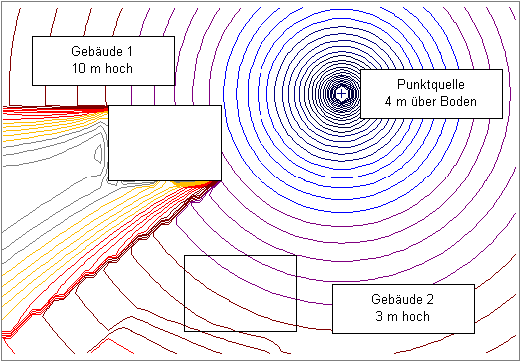
Rasterdarstellung nach Berechnung eines Immissionspunktrasters in 4 m Höhe mit eingeschalteter Option „Gebäudehöhe berücksichtigen“,Gebäude 2 wird von den Linien gleichen Schallpegels überlagert
Rasterpunkte löschen
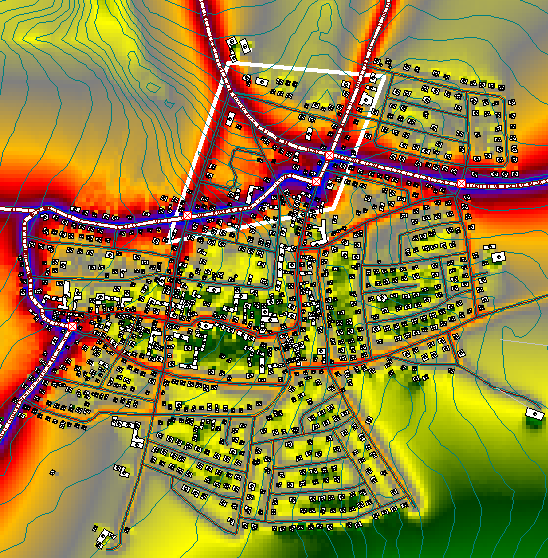
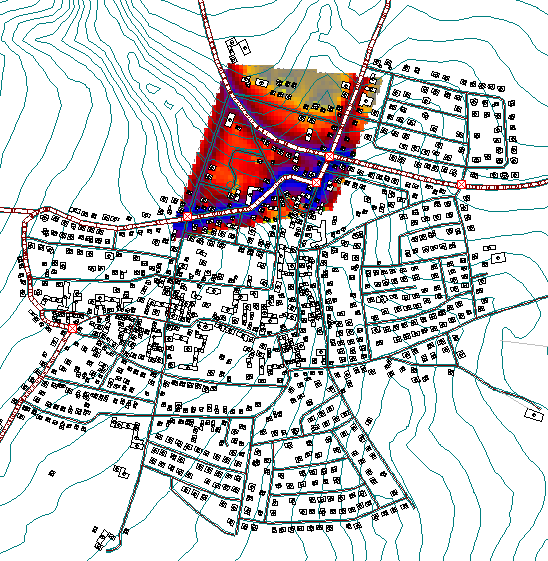
Der Befehl Rasterpunkte löschen im Kontextmenü eines Rechengebiets eignet sich zum „Herausschneiden“ von berechneten Lärmkarten, um entweder einen Teil der Lärmkarte nach einer Neuberechnung zu ersetzen oder um von einer große Lärmkarte nur einen Ausschnitt zu erhalten.
 |
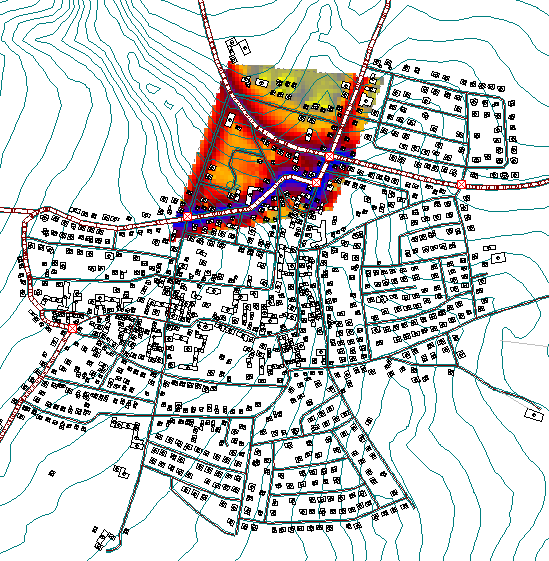 |
| Gesamtraster (weiße umrahmt: Rechengebiet innerhalb der Rasterfläche) | Über das Kontextmenü des inneren Rechengebiets wurden die außen liegenden Rasterpunkte gelöscht. |
 |
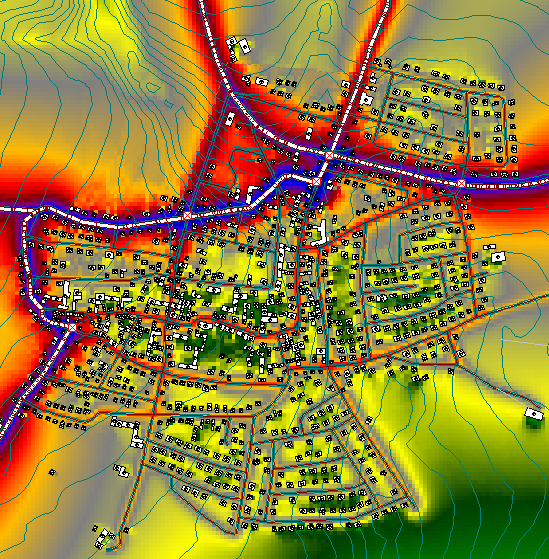 |
| Neu berechnetes Raster mit LmE,D/N+ 3 dBim inneren Rechengebiet | Gesamtraster mit Raster öffnen importiert, mit aktiver Option „Aktuelles Raster behalten“ |
Geben Sie hierzu ein neues beliebig geformtes Rechengebiet über eine gerechnete Lärmkarte ein. Berechnete Rasterpunkte werden über den Kontextmenübefehl Rasterpunkte löschen des Rechengebiets, entweder innerhalb oder außerhalb, gelöscht. Die Einstellungen des aktuellen Rasters werden für das importierte übernommen.