Dialogfelder BEZ, ID, INFO, ObjectTree, Master
Die Felder „Bez“ (Bezeichnung), „ID“ und die Schalter „Info“ und „ObjectTree“ stehen in fast allen Objektdialogen zur Verfügung und werden deshalb nachfolgend beschrieben. Die übrigen werden in den objektspezifischen Kapiteln behandelt.
Bezeichnung
Die unter „Bezeichnung“ eingegebene Zeichenfolge erscheint in der ersten Spalte der Objekttabelle. Sie kann mehrere Tausend Zeichen beinhalten. Da sich die Spaltenbreite aber an der längsten Beschreibungs-Zeichenfolge orientiert, ist es empfehlenswert, kurze Begriffe zu wählen. Das Suchen nach einem Objekt kann u.a. auch nach dieser Bezeichnung erfolgen (siehe CadnaA-Referenzhandbuch, Objekte suchen).
Info-Fenster

Durch Anklicken des Info-Symbols öffnet sich der Dialog Info-Fenster. In diesem können Sie Objektinformationen und/oder Textvariable eingeben. Der Inhalt des Info-Fensters wird nicht direkt ausgegeben, aber die Werte der Textvariablen können an verschiedenen Stellen referenziert und somit ausgegeben werden. Der Dialog Info-Fenster kann bis zu 30.000 Zeichen enthalten.
Ist Text im Dialog Info-Fenster enthalten, wird dieses Symbol blau angezeigt, ansonsten grau.
Textvariable definieren
Um eine Textvariable zu definieren, geben Sie in einer Zeile einen Variablennamen, gefolgt von einem Gleichheitszeichen und anschließend dem gewünschten Wert oder Text ein. Auf diesen Wert kann an anderer Stelle mit dem Namen der Textvariablen zugegriffen werden.
Für Variablennamen gelten dieselben Regeln wie unter Regeln für ID beschrieben.
Beispiel Textvariable
FLNR=07115
Die Textvariable FLNR steht für Flurstück-Nummer. Der Wert 07115 kann z.B. in der Ergebnistabelle für Immissionspunkte in einer Spalte ausgegeben werden, indem für den Spalteninhalt die Textvariable FLNR ausgewählt wird.
Durch die Textvariablen können Sie auch aus Datenbanken, die über eine ODBC-Schnittstelle (siehe ODBC-Import) verfügen wie z.B. MS-Excel oder MS-Access, auf Informationen zugreifen und diese zu dem CadnaA-Objekt im Info-Fenster speichern.
Die Textvariable mit Gleichheitszeichen und Wert muss dabei in der Datenbank zusammen in einem Feld stehen.
ID
Die ID stellt eine Zeichenkette aus maximal 47 Zeichen zur Identifizierung von Objekten oder Spektren in den Bibliotheken dar. Die Begrenzung auf 47 Zeichen gilt einschließlich des ggf. durch den ObjectTree erzeugten Teils der ID (siehe „ObjectTree“ weiter unten).
Über den ID können Objekte in Gruppen (siehe Datenstrukturierung durch Gruppenbildung) organisiert und innerhalb von Varianten gruppenweise aktiviert oder deaktiviert werden. Aktivierte Objekt werden in der Berechnung berücksichtigt, deaktivierte Objekte werden zwar u.U. grafisch dargestellt, in der Berechnung aber nicht berücksichtigt (d.h. Quellen strahlen nicht ab, Hindernisse wirken nicht abschirmend).
Regeln für ID
Innerhalb der ID dürfen nur Buchstaben (A-Z, a-z), Ziffern (0-9) oder der Unterstrich (_) verwendet werden. Alle anderen Zeichen sind nicht erlaubt. Das erste Zeichen muss ein Buchstabe sein. Diese Regeln gelten für die ID von Objekten und Bibliothekseinträgen (Ausnahme: ID von Flugzeuggruppen).
Ab CadnaA-Version 2026 erfolgt bei der Eingabe eine softwareseitige Prüfung auf Einhaltung der Regeln. Beim Öffnen von Dateien wird eine Prüfung und ggf. Anpassung der IDs durchgeführt, sofern diese nicht den Regeln entsprechen. Für detaillierte Informationen, siehe hier.
Gruppenbildung
Für jede der so gebildeten Gruppen können die anteiligen Schalldruckpegel an den Immissionsorten als Summenpegel ausgegeben werden. Aktivierungszustand, ID und Gruppendefinition bilden ein mächtiges Werkzeug zur Projektsteuerung und Bearbeitung unterschiedlicher Projektvarianten mit einem Datensatz (siehe Projektmanagement mit Varianten).
Aktivierungszustände
Das Kontrollkästchen vor dem ID erlaubt es, dem Objekt drei Aktivierungszustände durch Anklicken zuzuweisen:

Mit einem grauen Häkchen im Kontrollkästchen (Standard) ist das Objekt neutral (d.h. weder aktiviert, noch deaktiviert). Dies ist der dargestellte Fall ("ID" schwarz). In diesem Zustand kann über Gruppenbildung der Aktivierungszustand verändert werden. Objekte mit dieser Einstellung werden in die Berechnung einbezogen.

Wird "ID" rot dargestellt, handelt es sich um ein über eine Gruppe deaktiviertes Objekt und wird bei der Berechnung nicht berücksichtigt.

Enthält das Kontrollkästchen ein schwarzes Häkchen, ist das Objekt in jedem Fall - unabhängig von einer evtl. Gruppenzuordnung und deren Aktivierungszustand - aktiviert. "ID" wird deshalb immer schwarz dargestellt. Objekte mit dieser Einstellung werden in die Berechnung einbezogen.

Ist das Kontrollkästchen weiß, ist das Objekt in jedem Fall - unabhängig von einer evtl. Gruppenzuordnung und deren Aktivierungszustand - deaktiviert. "ID" wird deshalb immer rot dargestellt. Die Objekte in der grafischen Darstellung werden in diesem Falle gestrichelt (Standardeinstellung) angezeigt. Objekte mit dieser Einstellung werden in die Berechnung nicht einbezogen.
ObjectTree

Der Schalter ObjectTree befindet sich in jedem Objektdialog. Durch Anklicken des Symbols wird der Dialog Select für ObjectTree geöffnet. Falls ein ObjectTree definiert ist (siehe ObjectTree) kann im Dialog durch Mausklick die Objektgruppe gewählt werden, der das aktuelle Objekt zugeordnet sein soll.
Master und zugehörige Checkbox
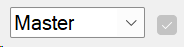
Objekte mit diesem Dropdown-Menü können in verschiedenen Projektvarianten unterschiedliche Attributwerte aufweisen. Das Attributset "Master" wird in denjenigen Varianten verwendet, die nicht explizit als unabhängig von "Master" spezifiziert wurden (durch Verwendung der Checkbox neben dem Dropdown-Menü). Für weitere Details siehe Objektattribute pro Variante des CadnaA Referenzhandbuchs.
Hyperlink
Im Info-Fenster des Objektdialogs können Verknüpfungen für Dateien, die Bilder, Text, Musik, Video o.ä. enthalten oder auch Internet-Links eingegeben werden, die dann anschließend aus dem Kontextmenü des Objektes geöffnet werden können. Dazu wird die Memovariable HYPERLINK=File eingefügt. „File“ steht für den Pfad einer Datei evtl. einschließlich Laufwerksbezeichnung, z.B.
HYPERLINK=T:\Berichte\2198\diagramm.xls.
Falls Sie vorhaben, die CadnaA Datei zusammen mit den verknüpften Dateien weiterzugeben, benutzen Sie am besten nur relative Pfadangaben. Löschen Sie ggf. die Laufwerkskennung und die Ordnerstruktur aus dem Hyperlink. CadnaA findet diese Dateien bei Weitergabe, wenn sie in dasselbe Verzeichnis wie die CadnaA Datei kopiert werden.
Statt einer Eingabe können Sie die Verknüpfung auch alternativ durch Drag&Drop erzeugen. Dafür ziehen Sie die Datei einfach in das Info-Feld. Die Pfadangabe wird dabei automatisch eingefügt. Anschließend erscheint im Kontextmenü des entsprechenden Objektes der Begriff „Hyperlink“ und im lokalen Aufklappmenü der Name der verknüpften Datei, im Beispiel „diagramm.xls“. Wenn Sie den Namen der Datei anklicken, wird das entsprechende Softwareprogramm gestartet und die Datei geöffnet. Für die Datei kann aber auch ein Aliasname mit senkrechtem Strich hinter dem Dateinamen angegeben werden, der dann auch im Kontextmenü anstelle des Dateinamens ersichtlich ist, z.B.:
HYPERLINK=diagramm.xls|Spektrum
Es können mehrere Hyperlinks im Info-Fenster vorhanden sein.
Die Memovariable ist ein CadnaA Attribut und kann über den Dialog Objekte verändern, Aktion „Attribut verändern“, Attribut: MEMOTXTVAR, Textvariable: HYPERLINK referenziert werden.
Beispiel
Aufgabe: Alle Pfadangaben aus dem Hyperlink global löschen, damit eine relative Pfadangabe erfolgt.
- Attribut verändern wie zuvor angegeben und
- String-Ersetzung: suchen nach: *\\(*)
- ersetzen durch: \2
bewirkt das die Pfadangabe bis zum letzten \ gelöscht wird und nur durch den Dateinamen ersetzt wird.
Abweichung Sigma
Um die quellen-bezogene Unsicherheit der Emissionsbestimmung zu berechnen (siehe CadnaA-Referenzhandbuch, Registerkarte Allgemein) geben Sie in dieses Feld die Standardabweichung ein.
AUSTAL
Die Schaltfläche „AUSTAL“ wird zur Berechnung von Luftschadstoffen benötigt.
Im Dialog Info-Fenster der Objektdialoge von Punkt-, Linien- und Flächenquelle und von Straße/Schiene können Sie nach Klicken der Schaltfläche „AUSTAL“ in der sich öffnenden Tabelle die Schadstoffemission als Emissionszeitreihe definieren.
Weitere Informationen hierzu finden Sie im Handbuch CadnaA-APL.