Immissionspunkt
Immissionspunkte sind spezifische Orte, an denen der Schallimmissionspegel für bis zu vier Zielgrößen (siehe Kapitel 6.2.5) berechnet wird. Die Pegelberechnung für Immissionspunkte wird entweder über den Befehl Rechne im Menü Berechnung oder durch Klick auf das Taschenrechner-Symbol  auf der Symbolleiste gestartet.
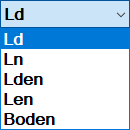
Nach Abschluss der Berechnung kann die entsprechende Zielgrößenbezeichnung aus der Auswahlliste auf der Symbolleiste ausgewählt werden, um die Ergebnisse in der grafischen Ansicht darzustellen.
Im Unterschied zu Rasterberechnungen (siehe Immissionsraster) werden für Immissionspunkte alle Teilpegelwerte der Berechnung gespeichert. Zudem kann für Immissionspunkte ein detailliertes Berechnungsprotokoll erzeugt werden, das alle ausbreitungsrelevanten Werte enthält (siehe Kapitel Berechnungsprotokoll).
Für Immissionspunkte können die Schallstrahlen bis zur eingestellten Reflexionsordnung angezeigt werden, wenn im Dialog Immissionspunkt die Option "Generiere Strahlen" vor der Berechnung aktiviert wurde.
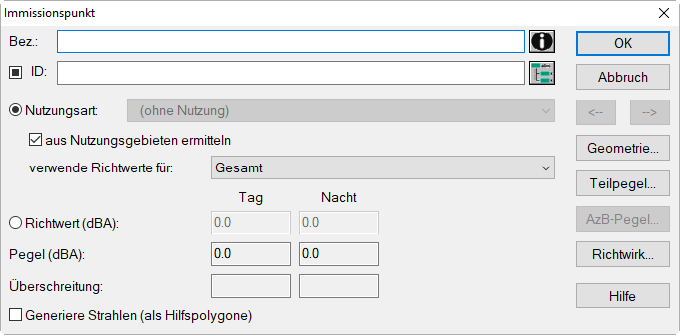
Dialog Immissionspunkt (Darstellungsart: A-Pegelberechnung)
Nutzungsart/Richtwert
Wird ein Richt-/Grenzwert für einen Immissionspunkt festgelegt (entweder über die Nutzungsart oder durch direkte Zahlenwerteingabe), kann nach der Berechnung schon in der Grafik leicht festgestellt werden, ob dieser Pegel eingehalten oder überschritten sind. Im Fall der Überschreitung wird der Immissionspunkt in der Grafik rot dargestellt.
Hinweis
Die Farbdarstellung der Immissionspunkte kann auch über den Dialog Darstellung auch über eine Formel bestimmt werden.
Grenz-/Richtwerte festgelegen
Grenz- oder Richtwerte für den Immissionspegel können auf zwei Arten festgelegt werden.
Option "Nutzungsart"
Standardmäßig ist die Option "aus Nutzungsgebieten ermitteln" aktiviert. In diesem Fall resultieren die Richt-/Grenzwerte aus der Nutzungsart und der gewählten Lärmart ("verwende Richtwerte für") definierten Werten. Diese Nutzungsraten werden über das Menü Eigenschaften|Nutzungsarten definiert (siehe Kapitel 5.2.1).
Ist die Option "aus Nutzungsgebieten ermitteln" deaktiviert, so kann eine der Nutzungsarten lokal ausgewählt werden. Nach der Berechnung wird der entsprechende Richt-/Grenzwert im jeweiligen Feld angezeigt.
Option "Richtwert"
Ist diese Option gewählt, so kann der Richt-/Grenzwert für jede eingestellte Zielgröße direkt eingegeben werden.
Pegel
Hier wird der Immissionspegel für jede eingestellte Zielgröße angezeigt (siehe Registerkarte Zielgrößen). Entweder wird der Typ der Zielgröße oder die eingegebene Bezeichnung angezeigt, abhängig davon, ob die Option „Bez“ aktiviert ist oder nicht.
Überschreitung
Hier wird die Pegelüberschreitung für jede eingestellte Zielgröße angezeigt. Standardmäßig wird bei einer Pegelüberschreitung der Immissionspunkt in der Grafik in rot angezeigt. Alternativ kann auch eine andere Farbe über eine Formel festgelegt werden (siehe Objektdarstellung - Objektdarstellung).
Option "Generiere Strahlen (als Hilfspolygone)"
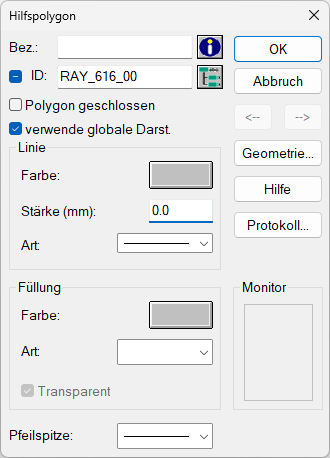
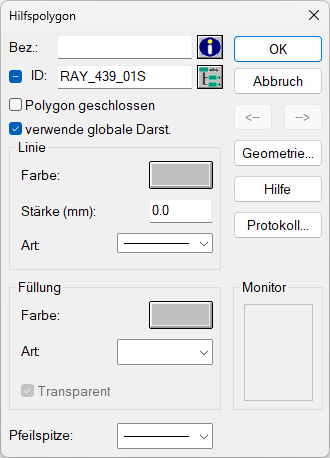
Wenn diese Option vor der Berechnung von Immissionspegeln aktiviert ist, werden die Schallstrahlen bis zur eingestellten Reflexionsordnung als Hilfspolygone angezeigt (siehe auch Schallstrahlen darstellen). Der ID der Hilfspolygone enthält den Teilpegel der ersten Zielgröße und die Reflexionsordnung.
Hinweis
Ist als erste Zielgröße ein Mischpegel eingestellt (z.B. Lden), so wird die Anzeige von Ld im Strahl erzwungen.
Die Strahlen werden gelöscht, nachdem diese Option deaktiviert und eine Neuberechnung durchgeführt wurde.
 |
 |
| Bestandteile der Polygon-ID: |
Bestandteile der Polygon-ID: |
Dialog Hilfspolygon, Schaltfläche „Protokoll“
Diese Schaltfläche wird nur angezeigt, nachdem ein Berechnungsprotokoll erstellt wurde (siehe Berechnungsprotokoll). Der nachfolgende Dialog Protokoll zeigt die strahl-bezogenen Berechnungsergebnisse an. Die ggf. aktivierte Option „Mindestwert für Lr“ (siehe Berechnungsprotokoll) hat in diesem Fall keine Wirkung.
Hinweis
Da die Strahlen Hilfspolygone darstellen, werden diese standardmäßig in der Ansicht 3D-Spezial nicht dargestellt (siehe Register „3D“). Aktivieren Sie die Option „in 3D anzeigen“ auf der Registerkarte „3D“ für die Objektart „Hilfspolygone“ (siehe Objektdarstellung), um diese anzuzeigen.
Pegelspektrum (dB)
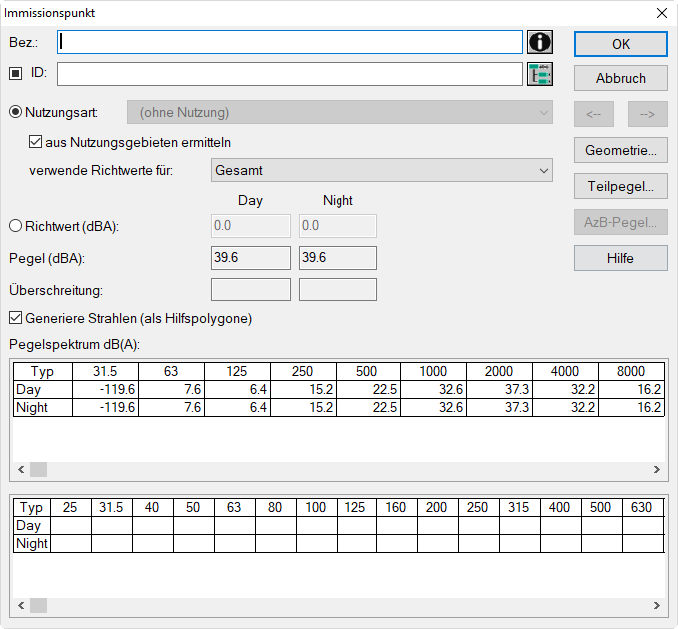
Bei spektralen Emissionswerten wird der Dialog Immissionspunkt um die Anzeige des resultierenden Oktav- und/oder Terzpegelspektrums für die eingestellten Zielgrößen erweitert.
 |
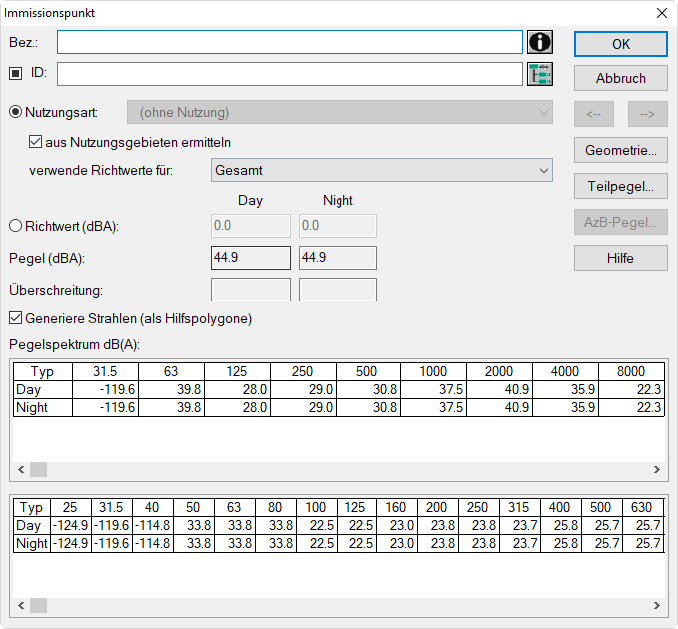 |
| Dialog Immissionspunkt (Darstellungsart: Oktavpegelspektrum) | Dialog Immissionspunkt (Darstellungsart: Oktav- und Terzpegelspektrum) |
Beachten Sie bezüglich der angezeigten Oktav- bzw. Terzpegelspektren:
- Der angezeigte A-bewertete Immissionspegel enthält die Teilpegel aller Emissionstypen: diejenigen der Quellen mit A-bewertetem Emissionspegel, als auch diejenigen der Quellen mit einem Emissionsspektrum in Oktaven oder in Terzen.
- Das angezeigte Oktavpegelspektrum enthält die Teilpegel der Quellen mit einem Emissionsspektrum in Oktaven oder in Terzen.
- Das angezeigte Terzpegelspektrum enthält nur die Teilpegel der Quellen mit einem Emissionsspektrum in Terzen.
(siehe auch nachstehende Tabelle)
| Emissionstyp Quelle | ... ist enthalten im ... | ||
| A-bewerteten Immissionspegel | Oktavpegelspektrum | Terzpegelspektrum | |
| A-bewerteter Emissionspegel | + | - | - |
| Emissionsspektrum in Oktaven | + | + | - |
| Emissionsspektrum in Terzen | + | + | + |
- Fehlt ein Pegelwert in einem Frequenzband einer einzigen aktiven Quelle, so wird dieses Band in der Tabelle "Pegelspektrum" nicht angezeigt.
- Die Bewertung für Oktavspektren kann im Menü Eigenschaften|Sonstiges eingestellt werden (siehe Sonstiges).
Schaltflächen
Geometrie
siehe Geometriedaten für Objekte
Teilpegel
Über diese Schaltfläche werden die A-bewerteten Teilpegel und ggf. die Oktavbandpegel aller Quellen, die Beiträge an diesem Immissionsort liefern, in der Tabelle Teilpegel dargestellt (siehe Teilpegel).
Hinweis
Es werden keine Teilpegel in Terzbandbreite angezeigt, auch wenn solche Quellen vorhanden und aktiv sind.
Hinweis
Darüberhinaus zeigt die Tabelle Teilpegel im Menü Tabellen nur die A-bewerteten Teilpegel an allen Immissionsorten an.
AzB-Pegel
Diese Schaltfläche steht nur mit der Option FLG zur Verfügung.
Richtwirkung
Immissionspunkten kann über diese Schaltfläche eine Empfänger-Richtwirkung zugewiesen werden. Dabei werden die aus unterschiedlichen Winkeln am Immissionsort eintreffenden Strahlen mit der gewählten Richtwirkung gewichtet und dann energetisch addiert.
Die Auswahl von Empfänger-Richtwirkungen erfolgt über den Dialog Richtwirkung (siehe Richtwirkung bei Industriequellen, Dialog Richtwirkung). Die Eingabe von Nutzer-definierten Richtwirkungen erfolgt über die Bibliotheken Richtwirkung (siehe Nutzer-definierte Richtwirkungen).
Immissionspunkte in definierten Abstand eingeben
Mit dem Befehl Objektfang im Menü Eigenschaften können Immissionspunkte in einem definierten Abstand vor einer Hausfassade eingegeben werden. Standardmäßig ist ein Abstand von Wert 0,05 m eingestellt.
Um Immissionspunkte über mehrere Stockwerke zu erzeugen, steht der Befehl Stockwerke zur Verfügung (siehe Stockwerke im Handbuch „Einführung in CadnaA“).
Nachkommastellen für Pegel festlegen
Standardmäßig werden die Immissionspegel mit einer Genauigkeit von einer Nachkommastelle angezeigt. Dies kann über die CadnaA-INI-Datei geändert werden. Gehen Sie dazu wie folgt vor:
- Schließen Sie alle CadnaA-Hauptfenster.
- Öffnen Sie die Datei CADNAA.INI und geben Sie im Abschnitt [Main] folgenden Text ein: dBOutPrec=X (mit X: Anzahl der Nachkommastellen).
Hinweis
In Bezug auf den Ablageort der CadnaA-INI-Datei siehe CadnaA installieren im Handbuch „Einführung in CadnaA“.
Diese Einstellung ist für den Dialog Immissionspunkt und für die Tabelle Teilpegel relevant.
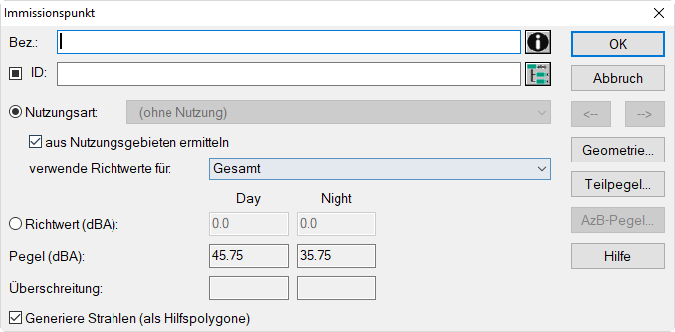
Dialog Immissionspunkt: Pegelanzeige mit 2 Nachkommastellen