PlotDesigner-Zellentypen
Standardmäßig ist immer eine Seite im Zellen-Baum vorhanden, die den Plan, mehrere Container und Zellen enthält. Diese erste Seite kann nicht gelöscht werden, deren Inhalt allerdings schon.
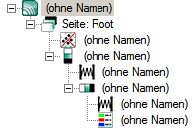
Standard-mäßiger Zellen-Baum
Zur Zeit stehen neun verschiedene Zellentypen und vier Container-Typen zur Verfügung, um die Ausrichtung der Zellen auf einer Seite zu organisieren.
Container
Das Ausrichten von Zellen - nebeneinander (in x-Richtung), untereinander (in y-Richtung), übereinander (in z-Richtung) oder auch frei positionierbar - werden durch die sogenannten Container bestimmt, die anderen Zelltypen z.B. für Plan, Text oder Objektlegenden, aufnehmen. Es muss also zunächst eine Containerzelle vorhanden sein, bevor andere Zellentypen in diese eingefügt werden können.
x, y, z-Container
Mit diesen Container-Typen wird die Ausrichtung der Zellen, die sich innerhalb des Containers befinden, zwingend festgelegt. Alle Zellen innerhalb eines Containers müssen sich den zur Verfügung stehenden Platz teilen. Um eine Zelle einzufügen, markieren Sie einen Container oder eine im Container befindliche Zelle und wählen den einzufügenden Zelltyp aus der Symbolleiste aus.
Frei positionierbarer Container
Bei diesem Container-Typ kann die Position der Zellen innerhalb des Containers mit Hilfe der Maus frei festgelegt werden. Klicken Sie dazu mit der Maus in einer Zelle (nicht auf deren Rand), halten Sie dies Maustaste gedrückt und ziehen Sie das Objekt an die neue Stelle. Zellen können innerhalb der Container-Grenzen bewegt oder durch Ziehen der jeweiligen Ecke/Grenze des Objekts skaliert werden.
Hinweis
Bei Verwendung des frei positionierbarer Containers wird dringend empfohlen, die Seitengröße zu Beginn des Projekts festzulegen und diese danach beizubehalten.
Zellen-Typen
Planzelle

Die Planzelle nimmt die CadnaA-Grafik auf und zeigt diese auch sogleich nach Einfügen der Planzelle an. Welcher Teil des Plans angezeigt wird, hängt von den gewählten Optionen im Dialog Eigenschaften der Planzelle ab.
3D-Zelle

Die 3D-Zelle zeigt die durch ein Kamerapolygon erzeugte 3D-Spezial-Ansicht oder ein Drahtgittermodel. Die Hilfspolygone, die als Kameralinie dienen, benötigen einen Namen, damit eines von diesen im Dialog Eigenschaften der 3D-Zelle ausgewählt werden kann.
Textzelle

Die Textzelle kann einen individuellen Text oder aber auch passende Schlüsselwörter zur Automatisierung von Standardausdrucken enthalten wie z.B. #(Scale), das den Druckmaßstab wiedergibt.
In einer neuen Textzelle wird standardmäßig der Text „abc“ angezeigt. Der eingegebene Text kann beliebig lang sein. Mit der RETURN-Taste wird ein Zeilenumbruch eingefügt.
Symbolzelle

Die Symbolzelle kann CadnaA Symbole, wie z.B. den Nordpfeil, die Rasterlegende oder andere in der lokalen Symbolbibliothek vorhandene Symbole anzeigen (siehe Symbolbibliothek).
Befinden sich mehrere Planzellen auf einer Seite, so wird das Symbol „Nordpfeil“ automatisch vom ersten Plan der aktuellen Seite übernommen, wenn die Option „Übernehme von Planzelle“ aktiviert ist, ohne eine Plan-ID ausgewählt zu haben.
Bitmapzelle

Die Bitmap-Zelle gibt Bilddateien im Bitmapformat wieder wie z.B. Dateien im Format TIF, BMP, JPG, PCX, PNG etc.
Hinweis
Die Verwendung der Bitmap-Zelle erfordert die Option BMP!
Legenden-Zelle

Dieser Zellentyp dient zur Auswahl von Raster-, Nutzungsgebiet- oder Objektlegenden.
Tabellen-Zelle

Die Tabellen-Zelle ist eine spezielle Container-Zelle, die das Erstellen von Tabellen im PlotDesigner erleichtert.
Nach Klick auf das Symbol der Tabellen-Zelle in der Symbolleiste wird eine Dialog zur Eingabe der Tabellenzeilen und -spalten angezeigt:
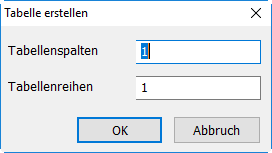
Geben Sie die Anzahl Zeilen und Spalten ein, die benötigt werden. Nach Klick auf OK erzeugt CadnaA Container für die Tabellenzeilen und darin Textzellen entsprechend der Eingabe. Nachfolgendes Beispiel zeigt eine Tabelle mit zwei Reihen und vier Spalten:
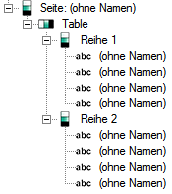
Alle erzeugten Zellen verwenden für eine Abmessung (Breite bzw. Höhe) die Eigenschaft „% vom Vater“ als Standardgröße, so dass mehrere Textzeilen innerhalb einer Textzelle der Tabelle eingegeben werden können, ohne die Tabellenformatierung zu brechen.
Makrozelle

Die Makrozelle ist im PlotDesigner eigentlich nicht notwendig. Diese deckt die Möglichkeit ab, Schlüsselworte verwenden zu können (siehe Kapitel 3 - Schlüsselworte im Handbuch „Attribute, Variablen und Schlüsselworte“).
Leerzelle

Eine Leerzelle ist ein Platzhalter ohne Inhalt. Wird eine Leerzelle in einen Container eingefügt und ist diese Zelle die einzige im Container, so besetzt diese Zelle standardmäßig den ganzen Platz im Container. Werden weitere Zellen in diesen Container eingefügt, so müssen sich alle Zellen den vorhandenen Platz teilen. Nach welchen Regeln diese Zellen sich den Platz teilen (ob nebeneinander, übereinander oder aufeinander), hängt von den definierten Abmessungen und vom gewählten Containertyp ab. Wird für einen Zelltyp, z.B. eine Textzelle, nicht der ganzen zur Verfügung stehende Platz benötigt, so kann eine Leerzelle eingefügt werden, damit die Textzelle auf den gewünschten Platz „gedrängt“ werden kann.
Zu den Eigenschaften der oben genannten Zellen siehe Zellen-Eigenschaften.