DGM an Objekt anpassen
Zur Beschreibung der grundsätzlichen Funktionalität dieses Befehls siehe DGM an Objekt anpassen im Handbuch „Einführung in CadnaA“.
Anwendung
Mit dem Befehl DGM an Objekt anpassen (im Kontextmenü von Objekten oder als Aktion im Dialog Objekte verändern) wird das gesamte Bodenmodell durch Ausschneiden der vorhandenen und Einfügen von neuen Höhenlinien verändert.
Bei Anwendung dieses Befehls wird angenommen, dass die aktuelle Höhe (z-Höhe, d.h. die Absoluthöhe) des Objektes/der Objekte, an das/an die das Geländemodell angepasst wird, richtig und relevant ist. Diese impliziert, dass das vorliegende Geländemodell als weniger richtig und relevant als die Objekthöhen bewertet wird.
Die Entscheidung, ob die Objekthöhen oder das Geländemodell relevant sind/ist oder nicht, kann indes die Software nicht treffen, sondern muss vom Anwender getroffen werden.
Beispiel
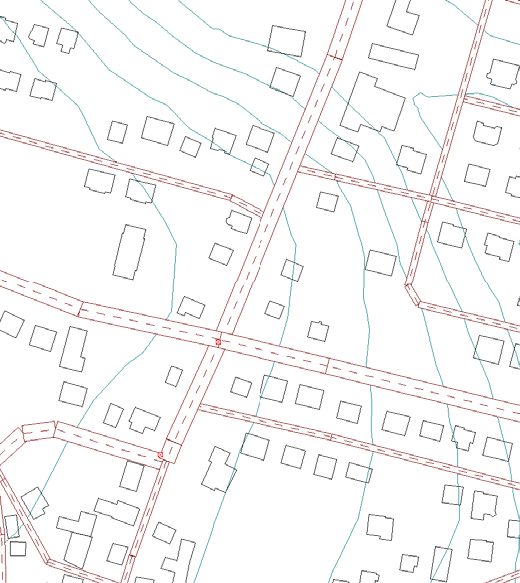
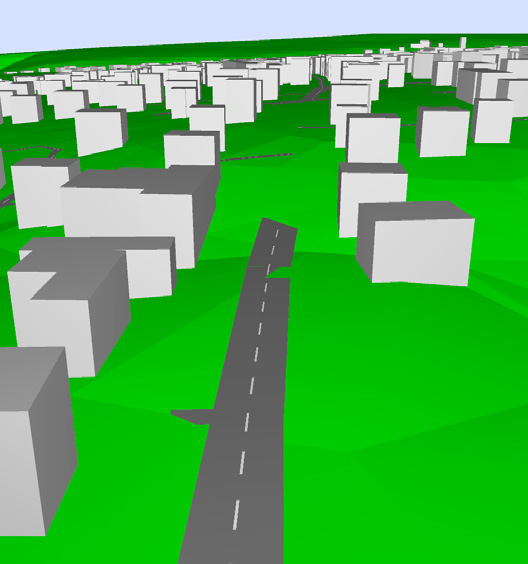
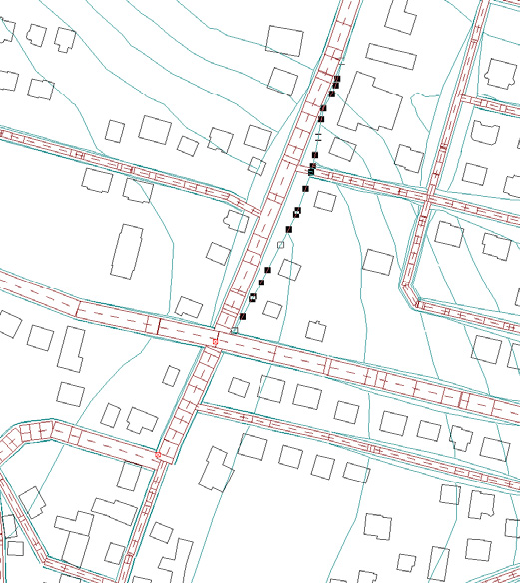
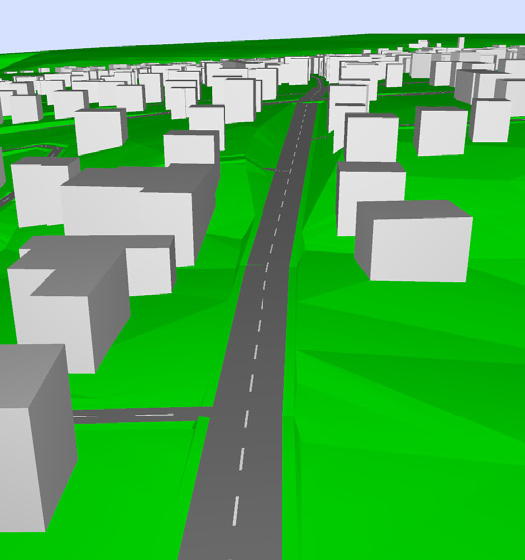
In diesem Beispiel werden durch Anwendung des Befehls DGM an Objekt anpassen die Straßen zwar vom Gelände „freigeschaufelt“, allerdings kann aus den vorhandenen Daten alleine nicht beurteilt werden, ob die resultierende Geometrie der Realität in diesem Bereich entspricht.
 |
 |
 |
 |
Folgen
Die Anwendung dieses Befehls kann gravierende Änderungen des ursprünglichen Geländemodells verursachen, ohne dass im Vorhinein entschieden werden kann, ob das resultierende Geländemodell „richtiger“ ist als das vorherige. Wenn der Maßstab für die Richtigkeit der „reale Bodenverlauf“ wäre, so müsste in jedem Fall ein fein-aufgelöstes Geländemodell für jedes Projekt zusätzlich vorliegen, um daran die Abweichungen prüfen zu können. Dies ist - in der Praxis - aus Zeit und auch aus Kostengründen nicht zu leisten.
Daher wird dringend empfohlen, diesen Befehl nicht routinemäßig anzuwenden, sondern nur in Fällen, in denen aufgrund einer Voruntersuchung die sich ergebenden Differenzhöhen vorher/nachher ermittelt und als akzeptabel eingestuft wurden.
Vorgehensweise
Im Folgenden wird eine Vorgehensweise beschrieben, um die Höhendifferenzen vor und nach Ausführung des Befehls DGM an Objekt anpassen im Raster anzuzeigen. Es wird die Situation aus dem schon abgebildeten Beispiel verwendet, wobei davon ausgegangen wird, dass beide Situationen in separaten Dateien vorliegen:
-
Eine Datei mit Höhenlinien vor Ausführen des Befehls.
-
Eine Datei mit Höhenlinien nach Ausführen des Befehls.
Gehen Sie dann wie folgt vor:
- Öffnen Sie zunächst die Datei, die die Höhenlinien vor Ausführen des Befehls DGM an Objekt anpassen enthält.
- Sortieren Sie zunächst die Spalte „Höhe, Anfang (m)“ der Tabelle Höhenlinie numerisch aufsteigend, um den Wertebereich der Höhenangabe festzustellen.
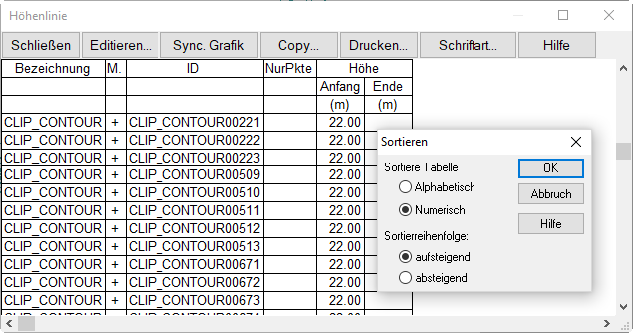
Anfangshöhen der Höhenlinien aufsteigend sortieren
- Stellen Sie durch Scrollen in der Tabelle die kleinste und größte Höhe fest.
- Öffnen Sie den Dialog Rasterdarstellung im Menü Raster und aktivieren Sie die Option „Darstellungsbereich“.
- Geben Sie einen Wert unterhalb festgestellten kleinsten und oberhalb der größten Höhe ein (z.B. „70“ und „210“ für 70 m und 210 m).
- Geben Sie eine Klassenbreite von 5 m (Meter und nicht dB in diesem Fall) ein.
Damit erfolgt die Interpolation unter Verwendung dieser Angaben. Stellen Sie vor Start der Berechnung sicher, dass keine Rasterinterpolation auf der Registerkarte „Allgemein“ (Menü Konfiguration|Berechnung) eingestellt ist.
- Geben Sie im Menü Raster|Spezifikation einen Rasterpunktabstand von 5 m * 5 m ein.
- Führen Sie jetzt mit dem Befehl Raster berechnen im Menü Raster die Rasterberechnung durch.
- Schalten Sie danach mit dem Listenfeld auf der Symbolleiste auf das Bodenraster um.
- Passen Sie ggf. die Rasterdarstellung an (siehe Rasterdarstellung).
- Sichern Sie das Raster über Menü Raster|Speichern unter (z.B. mit dem Dateinamen Raster vor DGManObj.cnr).
- Sichern Sie die CadnaA-Datei unter einem neuen Namen.
Anschließend ist mit der Datei analog zu verfahren, die die Höhenlinien nach Ausführen des Befehls DGM an Objekt anpassen enthält.
- Sichern Sie das Raster über Menü Raster|Speichern unter (z.B. mit dem Dateinamen Raster nach DGManObj.cnr).
- Sichern Sie diese CadnaA-Datei unter einem neuen Namen.
Anschließend wird aus den Rasterdateien das Differenzraster gebildet.
- Öffnen Sie in der Datei, die die Höhenlinien nach Ausführen des Befehls DGM an Objekt anpassen enthält, den Dialog Rasterarithmetik im Menü Raster.
- Laden Sie beide Rasterdateien und führen Sie nachstehend abgebildete Operation mit den Bodenrastern r1g und r2g aus.
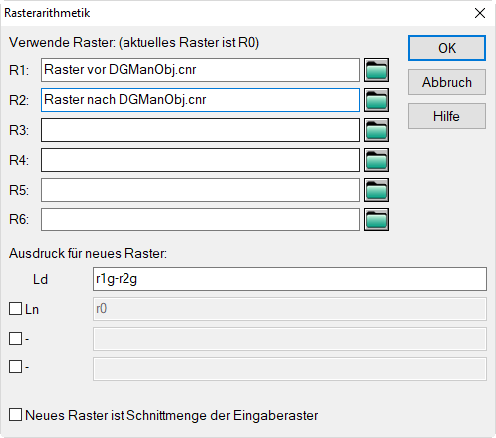
Differenzraster r1g-r2g erzeugen
- Passen Sie ggf. die Rasterdarstellung durch Auswahl einer geeigneten Farbpalette für die Zielgröße LP1 an (siehe Rasterdarstellung).
Nachfolgende Darstellung verwendet die mitgelieferte Farbpalette „pal_0_5_step_05“.
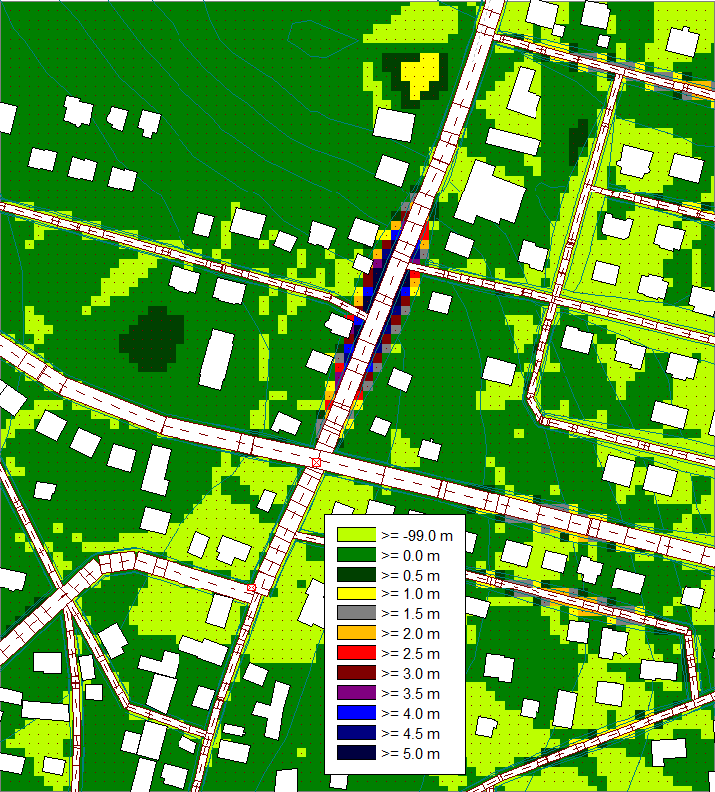
Höhendifferenz-Raster (Rasterpunktabstand 5 * 5 m)
Für den größten Teil der Projektfläche liegen die absoluten Höhendifferenzen zwischen beiden Geländemodellen unter einem Meter (hellgrüne und dunkelgrüne Bereiche). Im Bereich der Straßenschlucht in der Mitte der Projektfläche betragen die absoluten Höhendifferenzen allerdings lokal mehr als 5 Meter. Ursächlich dafür ist die Tatsache, dass der Höhenverlauf der Straße vor Anwendung des Befehls unterhalb des Geländes verlief. Daraus resultieren lokal die größten Änderungen bei Anpassung des Geländemodells an die Straßengeometrie.
Hinweis
Werden andere Rasterpunktabstände bei der Interpolation verwendet, so treten u.U. abweichende Ergebnisse auf.