Das Hauptfenster von CadnaA
CadnaA starten
Durch Doppelklick auf das Programmsymbol auf dem Windows-Desktop oder durch Klick auf den Eintrag Datakustik/CadnaA im Startmenü von MS-WINDOWS wird CadnaA gestartet und das Hauptfenster angezeigt.
Hauptfenster
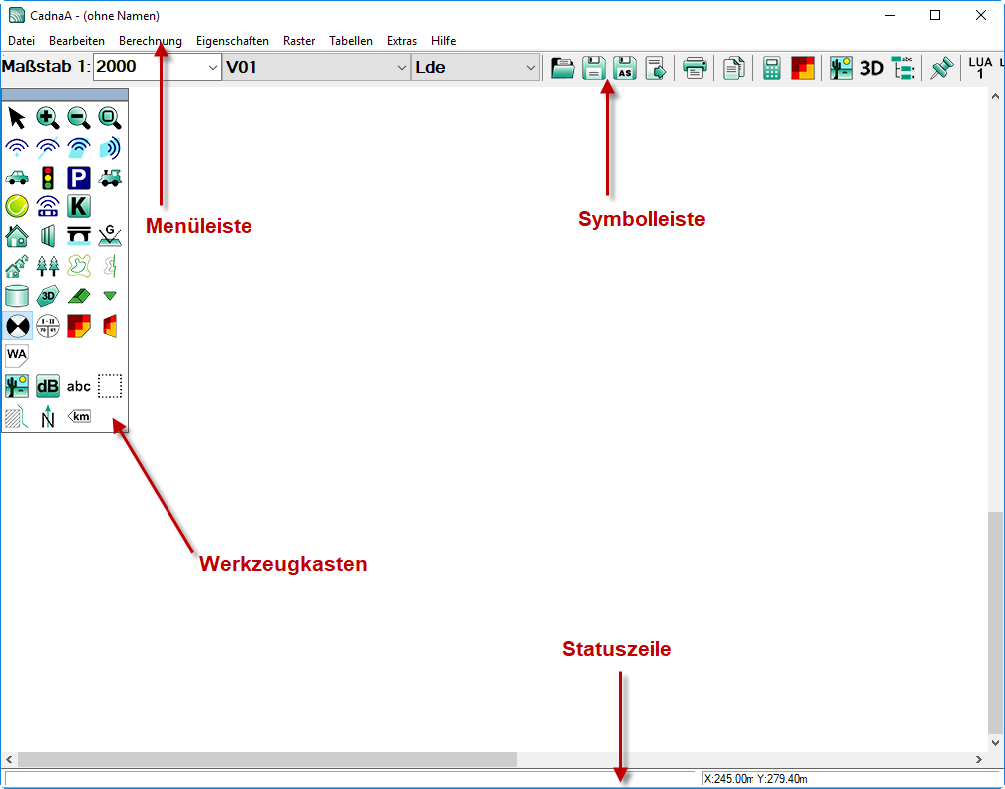
Paralleles Arbeiten mit Maus und Tastatur
Im Hauptfenster können alle Objekte parallel mit der Maus oder über Tastatur eingefügt und bearbeitet werden. Durch das Einfügen wird gleichzeitig ein neuer Datensatz in der entsprechenden Objektliste (Menü Tabellen) angelegt.
Dialog- und Editierfenster und auch der Werkzeugkasten können am Bildschirm verschoben werden, indem der Mauszeiger auf den oberen Rand des Fensters platziert und die linke Maustaste gedrückt wird. Bei gedrückter Maustaste wird das Fenster verschoben und die Maustaste losgelassen.
Symbole
CadnaA verfügt über Symbole, sog. Abkürzungstasten, bei deren Anklicken sofort die zutreffende Funktion ausgelöst wird. Die Funktion der Symbole wird in einer Kurzinfo („Tooltip“) angezeigt, wenn sich der Mauszeiger auf dem Symbol positioniert wird. Wird dabei die linke Maustaste gedrückt und festgehalten, so wird die Funktion in der Statuszeile angezeigt.
Statuszeile
Die Statuszeile befindet sich im unteren Rand des Hauptfensters von CadnaA.
Befindet sich der Mauszeiger auf einem Objekt oder einer Objektlinie (Eingabepolygon) so wird im linken Teil der Statuszeile der Objekttyp, der ID und die Bezeichnung angezeigt.
Wird der Mauszeiger über den Bildschirm bewegt, erscheinen die Koordinaten und nach einer Berechnung auch die Pegelwerte (L) bzw. die Bodenhöhe (G) auf der rechten Seite der Statuszeile für den Punkt, auf dem sich der Mauszeiger befindet.
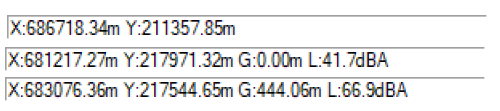
Die angezeigten Einheiten sind abhängig von den aktuell gewählten Anzeigeeinheiten (siehe Anzeigeeinheiten im CadnaA-Referenzhandbuch).
Statuszeile an/aus
Die Statuszeile kann über das Menü Eigenschaften ein- oder ausgeschaltet werden. Dazu die Option Statuszeile anzeigen mit der Maus anklicken.