Immissionsraster
Über das Menü Raster stehen folgende Funktionen zur Verfügung:
- Definieren des Rasterpunktabstands und der Rasterhöhe (siehe Rasterspezifikation),
- Starten der Rasterberechnung (siehe Raster berechnen) für maximal 16 Varianten (siehe Varianten) und für maximal vier Zielgrößen (zusätzlich zum Bodenraster, siehe Registerkarte Zielgrößen),
- Festlegen der Art der Rasterdarstellung (z.B. Linien oder Flächen gleichen Schallpegels, siehe Rasterdarstellung),
- Befehle zum Öffnen, Speichern, Löschen, Komprimieren, Dekomprimieren und Resamplen von Rastern (siehe weiter unten in diesem Kapitel).
Raster berechnen
Die Rasterberechnung für die eingestellten Zielgrößen und den festgelegten Rasterpunktabstand wird mit dem Befehl Raster berechnen (siehe Raster berechnen) gestartet.
Zielgröße auswählen
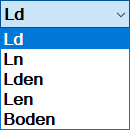
Um das Raster einer bestimmten Zielgröße anzuzeigen, wählen Sie deren Bezeichnung aus dem Listenfeld in der Symbolleiste des CadnaA-Hauptfensters aus.
Raster|Öffnen
Mit diesem Befehl kann ein gespeichertes Raster in die aktuelle Datei geladen werden. Hierzu wählen Sie die entsprechende Datei im Dialog aus. Durch Mehrfachmarkierung können auch mehrere Rasterdateien gleichzeitig geladen werden. Ein Raster kann nicht mit dem Befehl Datei|Import geladen werden.
verschiedene Zielgrößen
Falls in einer Rasterdatei mehrere Raster verschiedener Zielgrößen enthalten sind, werden diese nur angezeigt, wenn auch in der geöffneten CadnaA Datei dieselben Zielgrößen vorhanden sind.
Rasterformate
Folgende Rasterformate können geöffnet/importiert werden:
- CadnaA-Raster (*.cnr) und CadnaA-Dateien (*.cna)
- ESRI ASCII-Grid (*.asc, *.hdr): Es können sowohl nicht-proprietäre ASCII- Rasterdateien (*.asc) als auch proprietäre binäre Rasterdateien (*.hdr) importiert werden.
- ASCII-Raster (*.rst)
- LimA Raster (*.ert)
- SoundPLAN Raster (rlk_.*;*.gm)
- Immi Raster (*.ird)
- AUSTAL Raster (*.dmna)
- NMGF Raster (*.grd, aus NMPlot, TNM, INM)
Option „aktuelles Raster behalten“
Mit aktivierter Option „Aktuelles Raster behalten“ können Sie mehrere Raster in die geöffnete Datei laden, ohne das vorhandene zu löschen. Dabei bestimmt das erste berechnete Raster in der Datei die Rasterweite. Bei unterschiedlichen Rasterweiten der zu ladenden Raster werden diese ggf. an die erste durch Interpolation angepasst.
Diese Funktion ermöglicht die Berechnung einer großen Datei mit aufgeteilten Rechenbereichen auf verschiedenen Rechnern, die jeweils nur einen dieser Rechenbereiche berechnet. Anschließend werden diese Raster in der Ursprungsdatei durch Öffnen mit der Option „Aktuelles Raster behalten“ wieder zusammengeführt. (siehe PCSP - Program Controlled Segmented Processing).
Raster |Speichern unter
Mit dem Befehl Raster|Speichern werden nur die berechneten Rasterdaten gespeichert, d.h. ohne die Objektdaten. Folgende Rasterformate können gewählt werden:
- CadnaA-Raster (*.cnr)
- ASCII-Raster (*.rst)
- LimA Raster (*.ert)
- NMGF Raster (*.grd)
- GeoTiff (*.geotiff), 1 band, 32Bit fLoating point values
- Bei der Speicherung in ein ASCII-Raster wird die eingestellte oder eingegebene Zielgrössen-Bezeichnung verwendet (siehe Dialog Konfiguration, Registerkarte Zielgrößen).
Weiterhin können Raster als Linien/Flächen oder als ASCII-Daten für ArcView exportiert werden (siehe ESRI Shape (*.shp)).
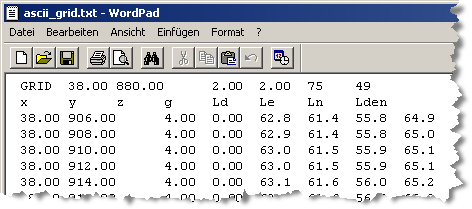
Textdatei mit ASCII-Rasterdaten für 4 Zielgrößen (Format *.rst)
Raster|Löschen
Mit dem Befehl Raster|Löschen wird ein vorhandenes Raster (mit bis zu vier Zielgrößen und das Bodenraster) und ist damit - nach dem Speichern - in der Datei nicht mehr vorhanden. Der Befehl lässt sich nicht rückgängig machen.
Beim Löschen werden die Einstellungen für die Rasterweite und die Rasterdarstellung beibehalten. Bei Auswahl des Befehls Raster|Löschen bei gleichzeitig gedrückter Umschalttaste (SHIFT) wird auf die Standardeinstellungen für Rasterweite und Rasterdarstellung zurückgesetzt.
Raster in Varianten löschen
Bei Auswahl des Befehls Raster|Löschen bei gleichzeitig gedrückter Steuerungstaste (STRG) werden, nach Bestätigen einer Sicherheitsabfrage, alle Raster in allen Varianten gelöscht.
Raster|Komprimieren, Dekomprimieren
Mit dem Befehl Komprimieren im Menü Raster können die Raster von früheren CadnaA-Dateien komprimiert werden, um deren Speicherplatzbedarf zu reduzieren. Hingegen werden die Rasterdaten von Dateien, die mit CadnaA ab Version 4.3 erzeugt wurden, automatisch bei Berechnen komprimiert.
Der Befehl Dekomprimieren gestattet es, Rasterdaten von Dateien ab Version 4.3 zu dekomprimieren. Das Dekomprimieren ist immer dann erforderlich, wenn Raster, die unterschiedliche Rechengebieten verwenden, kombiniert werden sollen (siehe Rasterarithmetik).
Zusätzliche Informationen
Hintergrund dieser beiden Befehle bildet die Anforderung, den Speicherplatzbedarf insbesondere bei großflächigen Rastern weiter zu reduzieren. Dies hat Vorteile beim Laden, Speichern und Berechnen.
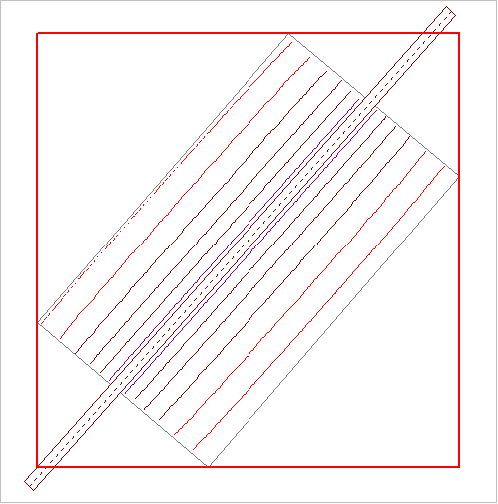
In CadnaA vor Version 4.3 wurden bei schräg liegenden Rechengebieten alle Rasterpunkte, die sich im kleinsten umfassenden Rechteck befinden, mitgespeichert. Praktisch stellten Raster immer rechteckige Ausschnitte innerhalb des Umgriffs dar, deren Kanten parallel zu den Koordinatenachsen xy verliefen.
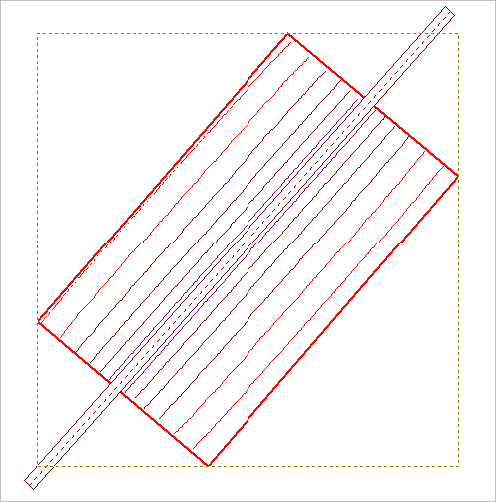
Ab CadnaA Version 4.3 werden beim Speichern des Raster nur noch alle Rasterpunkte, die sich innerhalb des Rechengebiets/der Rechengebiete befinden, gespeichert und damit das Raster komprimiert.
Beispiel
Nachstehendes Beispiel enthält ein schräg liegendes Rechengebiet. Beim Speichern des Rasters vor Version 4.3 wurden alle Punkte, die sich innerhalb des linken roten Rechtecks befinden, gespeichert. Dies galt auch für Rasterpunkte, die sich außerhalb des Rechengebiets befinden.
Im Gegensatz dazu zeigt das rechte rote Rechteck die Rasterfläche, die ab Version 4.3 gespeichert wird. Diese Fläche entspricht dem Rechengebiet.
 |
 |
|---|---|
| Rasterspeicherung vor Version 4.3 | Rasterspeicherung ab Version 4.3 |
Raster|Resample
Der Befehl Resample ermöglicht, ein in einem bestimmten Rasterpunktabstand vorliegendes Raster auf einen neuen Rasterpunktabstand zu interpolieren („resampling“ (Englisch) = „erneutes Abtasten“).
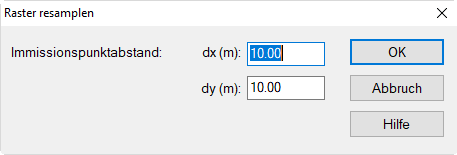
Dialog Raster resamplen
Geben Sie im Dialog Raster resamplen die neuen Rasterpunktabstände dx und dy ein. Nach Klick auf OK wird das Resampling ausgeführt.
Das Resampling ist sowohl ausgehend von einem gröberen Raster (größerer Rasterpunktabstand) zu einem feineren, als auch ausgehend von einem feineren Raster (kleinerer Rasterpunktabstand) zu einem gröberen möglich.
Beachten Sie, dass insbesondere beim Resampling eines gröberen zu einem feineren Raster die Pegel/Rasterwerte an dazwischenliegenden Rasterpunkten durch lineare Interpolation erzeugt werden. Zudem kann durch „Up-Sampling“ und anschließendes „Down-Sampling“, logischerweise, nicht wieder exakt das Ausgangsraster erhalten werden.
Anwendung
Das Resampling ist sinnvoll anzuwenden, wenn mit der Rasterarithmetik (siehe Rasterarithmetik) mehrere Ausgangsraster mit verschiedenem Rasterpunktabstand zu einem neuen Zielraster verrechnet werden sollen.
Beispiel
(jeweils mit Anzeige der Rasterpunkte)
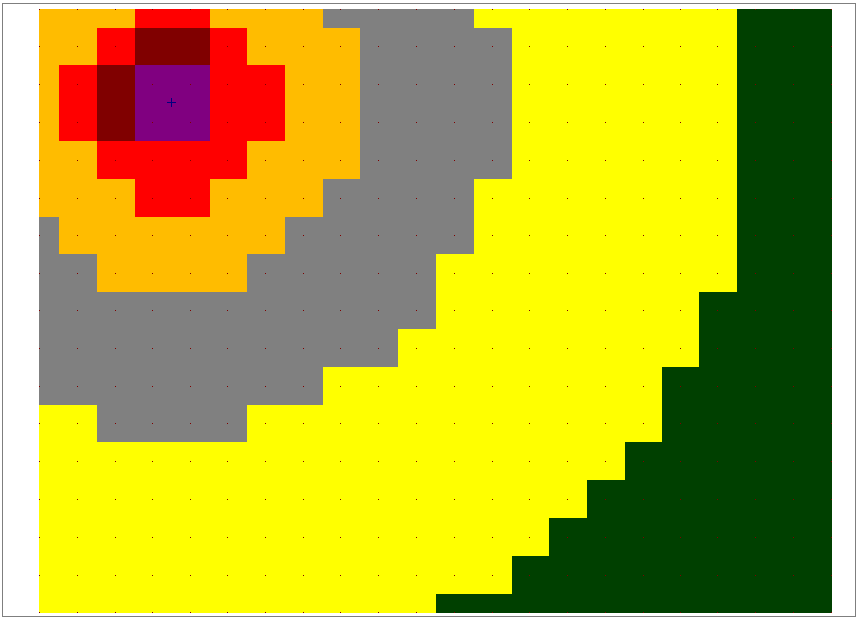 |
Ausgangsraster (10 x 10) m |
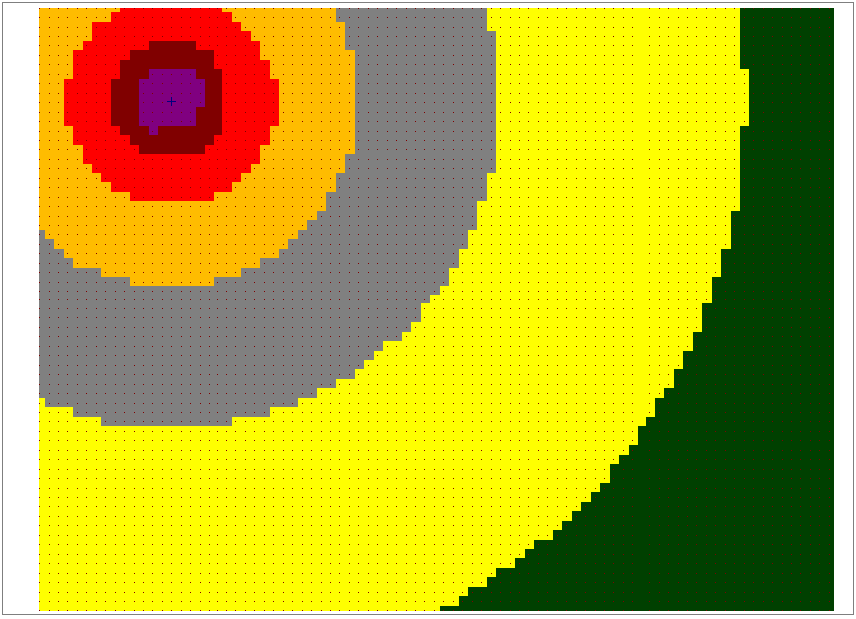 |
Ausgangsraster auf (2.5 x 2.5) m resampled |
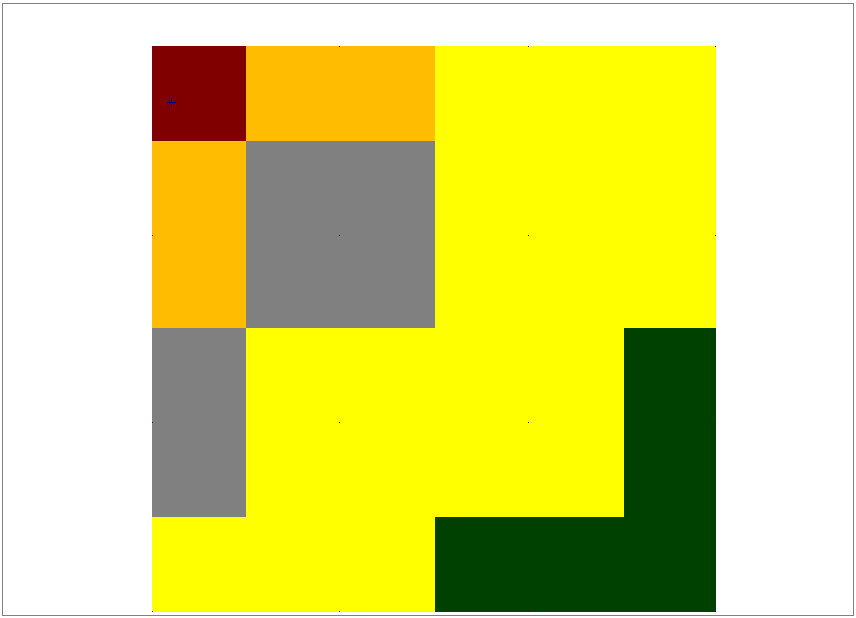 |
Ausgangsraster auf (50 x 50) m resampled |
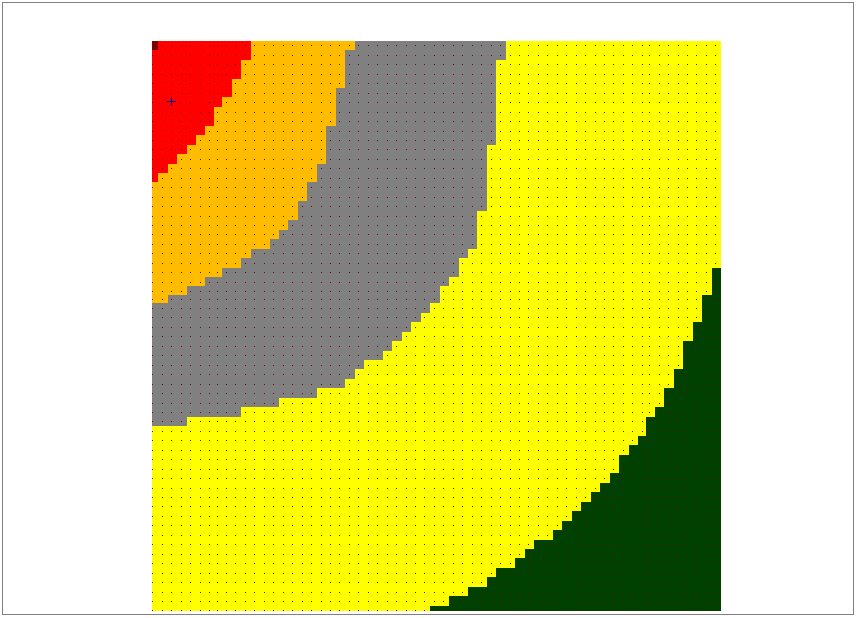 |
resampled Raster (50 x 50) m erneut resampled auf (2.5 x 2.5) m Der gültige Rasterbereich hat sich verkleinert, da beim Resampling auf (50 x 50) m ein Teil der Rasterfläche weggefallen ist (da außerhalb des Rechengebiets liegend). |