SketchUp
Vorgehensweise
SketchUp Materialdefinitionen exportieren
Viele Objektarten, die in CadnaA zur Verfügung stehen, können aus einfachen Grundelementen mit SketchUp Make modelliert werden, zum Beispiel Häuser, Straßen, Schirme oder Flächenquellen. Die einzigen Objekte, die nicht modelliert werden können, sind Punktobjekte (z.B. Punktquelle, Immissionspunkt).
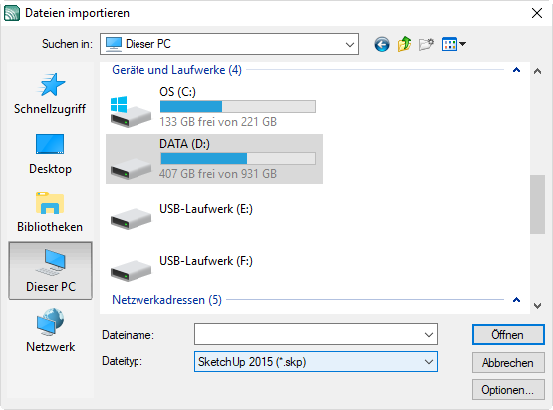
Dateityp "SketchUp Materialien (* .skm)" auswählen (Menü Datei|Export)
Um die Modellierung und den Import zu vereinfachen, exportieren Sie zunächst die aktuelle Objektdarstellung als sogenannte „SketchUp Materials“ (Menü Datei|Export, Dateiendung *.skm). Achten Sie darauf, keine Sonderzeichen im Dateinamen zu verwenden, da SketchUp nur ASCII-Dateinamen lesen kann.
Für jeden nach CadnaA importierbaren Objekttyp wird eine separate Materialdatei von SketchUp erzeugt, wobei die aktuellen Einstellungen im Dialog Eigenschaften|Darstellung (siehe Objektdarstellung) verwendet werden. Der eingegebene Dateiname bildet den Anfang des Dateinamens der exportierten Dateien.
Materialdateien in SketchUp Make importieren
Gehen Sie wie folgt vor:
- Starten Sie SketchUp Make (hier unter Verwendung von Version 16.0).
- Löschen Sie das Standardmodell aus der 3D-Ansicht.
- Öffnen Sie den Tray „Materials“ auf der rechten Seite des Hauptfensters.
- Wählen Sie die Materialliste „In Model“ aus dem Listenfeld im Tray „Materials“.
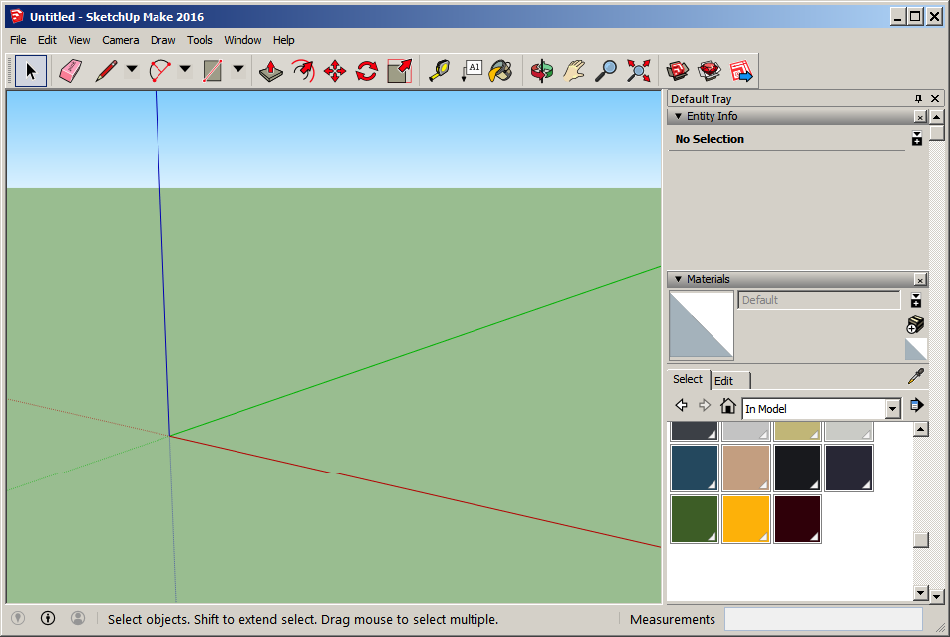
SketchUp Make 2016. Tray „Materials“ geöffnet, Materialgruppe „In Model“ gewählt
- Verschieben Sie jede der exportierten Material-Dateien (Dateiendung *.skm) aus dem Windows Explorer per Drag&Drop.
Zum Abschluss befinden sich alle aus dem Export von CadnaA-Objekttypen erzeugten Materialarten im Tray „Materials“ (siehe unten).
Hinweis
Alle im Tray befindlichen Materialien können als sogenannte „collection“ aus SketchUp Make exportiert werden.
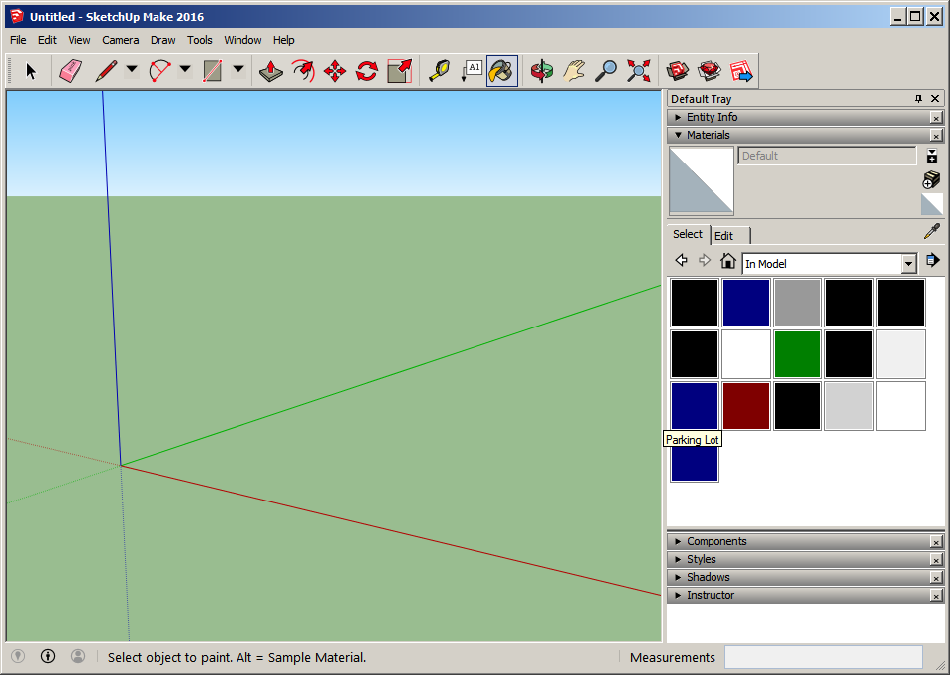
SketchUp Make 2016, nach Import der Materialdateien aus CadnaA,Tooltip für „Parkplatz“ wird angezeigt
Modell SketchUp Make erstellen
Der folgende Abschnitt enthält Empfehlungen bezüglich der Verwendung von SketchUp zur Modellierung von Geometrien. Bei Einhaltung dieser Empfehlungen wird die Qualität der nach CadnaA zu importierenden Daten verbessert.
Hinweis
Dieser Abschnitt stellt kein SketchUp Make Tutorial dar. Daher wird angenommen, dass der Anwender mit dieser Software vertraut ist. Darüberhinaus ist zu beachten, dass die aus dem CadnaA-Export resultierenden Materialbezeichnungen nicht verändert werden.
- einfache Geometrien verwenden: Verwenden Sie einfache Polygone ohne Löcher für alle flächen- und quaderförmigen Objekte (wie Häuser). Modellieren Sie Straßen, Schienen und Linienquellen mit zusammenhängende Polygonzüge (siehe Zusätzliche Informationen).
- allen Objekten ein Material zuweisen: Beim Import von SketchUp-Dateien überprüft CadnaA für das (Vorder-) Material jeder ebenen Fläche oder jedes Linienzugs, ob dessen Bezeichnung mit einem in der Importtabelle vorgegebenen Material übereinstimmt (siehe SketchUp-Modell nach CadnaA importieren). CadnaA versucht, das Polygon in das entsprechenden CadnaA-Objekt zu konvertieren. Es liegt in der Verantwortung des Anwenders, den Objekten in SketchUp die richtigen Materialien zuzuweisen. Wird - zum Beispiel - einer vertikalen Flächenquelle die Materialart „Parkplatz“ zugewiesen, so wird dies zu einem ungültigen Parkplatz-Objekt in CadnaA führen.
- Gebäude in SketchUp modellieren: Während ebene Flächen mit einem gültigen Material leicht zu behandeln sind, weisen Gebäuden eine Höhe auf und sollten daher als Quader modelliert werden. Da skp-Dateien nur ebene Flächen speichern, führt dies zu mindestens sechs Flächen, die an CadnaA übergeben werden. Um daher Häuser korrekt zu importieren, ist es erforderlich, dass nur die Oberseite („Dachfläche“) mit der Materialart „House“ belegt wird, während die anderen Flächen unbelegt bleiben. Für den Fall, dass eine vertikale Flächenquelle an einer Gebäudewand platziert werden soll, geben Sie die Materialart „Vertical Area Source“ für diese Fassade an.
- Linienquelle modellieren: Modellieren Sie Linienquellen genauso wie Straßen als verbundene Kanten mit dem „Line“ Werkzeug (Hotkey L). Klicken Sie mit der rechten Maustaste auf eine der Kanten, um die entsprechende Materialart „Road“ anzuwenden und wählen Sie „Select -> All Connected", um alle Liniensegmente zu markieren, und wählen Sie die Materialart über das „Entity Info“ Fenster aus.
- Was sind „components“?: Komponentendefinitionen stellen eine Sammlung von Flächen und Kanten dar, die ein größeres Objekt bilden. Komponenten können mehrfach im Modell verwendet werden und unterscheiden sich nur hinsichtlich ihrer Lage, Drehwinkel und Skalierung. Da CadnaA keine beliebig komplexen Geometrien verwenden kann (bis auf 3D-Symbole, die aber in der Berechnung irrelevant sind), werden alle Teilflächen einer Komponentendefinition unabhängig voneinander behandelt. Der Komponentenname (Name bei Teilkomponenten, getrennt durch zwei Doppelpunkte „::“) wird zur Weiterverarbeitung in das Info-Fenster geschrieben (z.B. zur Verwendung des Befehls/Aktion „Objekte verändern“). Komponentendefinitionen, die nur ein Material aufweisen, werden ignoriert, da standardmäßig eine Materialart je Einzelfläche verwendet wird.
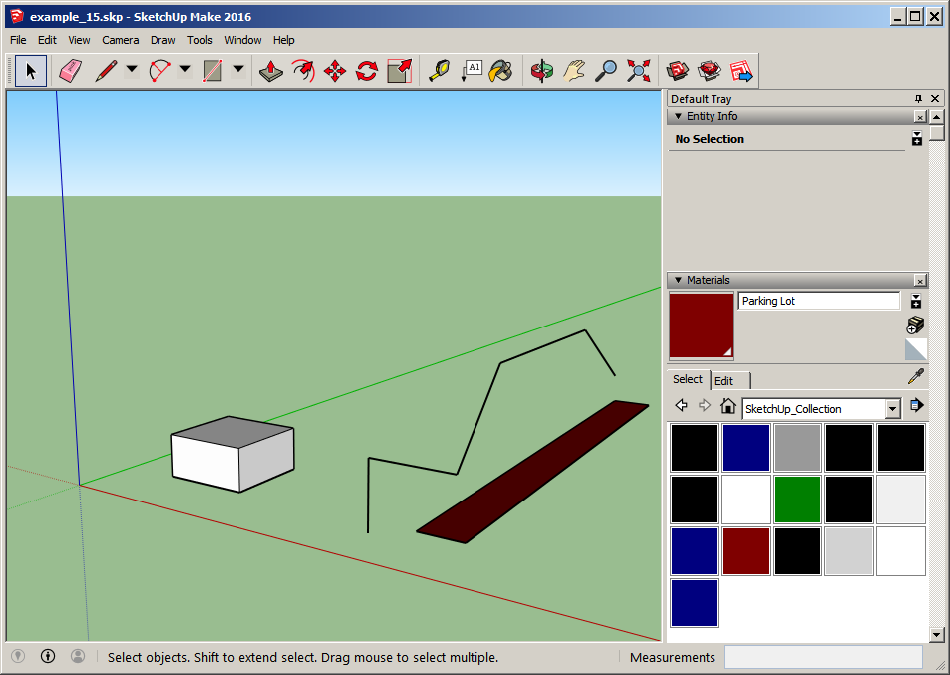
Beispiel mit Gebäude, Linienquelle und Parkplatz
- Geodätische Referenz: SketchUp-Dateien können eine geodätische Referenz als Paar aus Breite/Länge im System WGS84 aufweisen. Alle Koordinaten im Modell werden dann relativ zu diesem Punkt, der dem Ursprung des lokalen Koordinatensystems entspricht.
SketchUp-Modell nach CadnaA importieren
Wählen Sie die Datei mit dem Dateiformat „SketchUp (* .skp)“ über den Dialog Datei|Import aus.
Wenn die ausgewählte Datei über ein bestimmtes geodätischen System verfügt, wird der Anwender aufgefordert, ein Koordinatensystem zu wählen. Da SketchUp intern das WGS84-System verwendet, ist das „UTM“ System geeignet. Mit „Abbrechen“ wird keine Transformation durchgeführt.
Beim Import konvertiert CadnaA alle Abmessungen automatisch in Meter. Überprüfen Sie danach die importierten Daten (z.B. per 3D-Spezial). Alle nicht identifizierbaren Objekte werden standardmäßig als Hilfspolygone importiert. Der Anwenders muss entscheiden, ob einige dieser Objekte in CadnaA-Objekte umgewandelt werden sollen. Zum Beispiel können der Boden und die Seitenflächen eines Gebäudes gelöscht werden. Der Objekt-ID und die Daten im Info-Fenster können herangezogen werden, um zu entscheiden, welches Objekt für die weitere Verarbeitung behalten wird.
Importoptionen
Über die Schaltfläche „Optionen“ stehen folgende Funktionen zur Verfügung:
- Zuordnung Objektart-Layerbezeichnung (siehe Zuordnung Objektart - Layer)
- Importiere nur Ausschnitt (siehe Importiere nur Ausschnitt)
- Automatischer Stich (siehe Stich)
- Option „Unbekannte Attribute als Memo-Variable“ (standardmäßig aktiv): Wenn aktiv, werden alle CadnaA unbekannten Attribute als Textvariablen in das Info-Fenster des jeweiligen Objektes importiert.
Hinweis
Layer- und Gruppenbezeichnung von importierten Objekten werden als Textvariable in das Info-Fenster geschrieben.
- Schaltfläche „Transformation“ (siehe Koordinatentransformation)
- Schaltflächen „Öffnen/Speichern“: öffnet/speichert die aktuellen Import-Optionen
Objektgeometrien
Die folgende Tabelle enthält alle Objekte, die nach CadnaA importiert werden können. Alle Punkte innerhalb eines Polygons müssen koplanar sein (d.h. in einer Ebene liegen).
| CadnaA Objekt | SketchUp Geometrietyp |
|---|---|
| Nutzungsgebiet | Polygon |
| Flächenquelle | Polygon |
| Schirm | senkrechtes Polygon |
| Brücke | Polygon |
| Bebauung | Box |
| Rechengebiet | Polygon |
| Höhenlinie | Linie |
| Bewuchs | Box |
| Bodenabsorption | Polygon |
| Haus | Box |
| Linienquelle | Linie |
| Parkplatz | Polygon |
| Schiene | Linie |
| 3D-Reflektor | Polygon |
| Straße | Linie |
| vertikale Flächenquelle | senkrechtes Polygon |
Zusätzliche Informationen
Folgende weitere Hinweise und Informationen können nützlich sein:
- Für Quader (d.h. Gebäude) soll nur für die Oberseite eine Materialart zugewiesen sein.
- Linienobjekte bestehen nur aus zwei Punkten. Mehrere Linienobjekte können in CadnaA mit dem Befehl Objekte verändern, „Verbinde Linien“ verbunden werden.
- 3D-Reflektoren (siehe 3D-Reflektor) sollten wenig und mit Zurückhaltung verwendet werden.
- Akustische Daten wie Schallleistungspegel können nicht in SketchUp-Dateien gespeichert werden.
- Bei Polygonen wird das vordere Material verwendet. Falls dies nicht spezifiziert ist, wird stattdessen das Rückseiten-Material verwendet. Linien können nur eine einzige Materialart aufweisen.
- Einige optionale SketchUp Eigenschaften (z.B. „Scenes“, „“Camera“ oder „Rendering-Option“ etc.) können nicht importiert werden.
- Vertikale Polygone (d.h. vertikale Flächenquellen) müssen ein Rechteck darstellen, um mit CadnaA‘s interne Datenstruktur übereinzustimmen. Verwenden Sie die 3D-Spezialansicht, um dies ggf. zu überprüfen.