Druckvorschau
Mit dem Schalter „Vorschau“ öffnet sich ein Dialog mit der Ganzseiten-Ansicht des zu druckenden Berichts. Dabei werden alle im Dialog Drucken Bericht (siehe Berichte drucken) eingestellten Parameter (Drucker, Papierformat, Seitenlayout, Druckränder, Druckbereich usw.) berücksichtigt.
Schalter „Copy“
Die Druckvorschau kann als Metafile oder als Bitmap (mit Angabe der Auflösung) in die Zwischenablage kopieren und in eine andere Software (z.B. Textverarbeitung oder Grafik-Software) eingefügt werden.
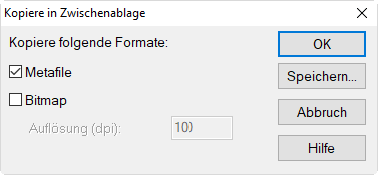
Bericht speichern
Die aktuell angezeigte Seite kann sowohl im Metafile-Format (Dateisuffix *.emf), als auch in mehreren Bitmap-Formaten gespeichert werden - auch beides gleichzeitig. Folgende Bitmap-Formate stehen zur Verfügung:
- Bitmap-Dateien (*.bmp)
- JPEG-Dateien (*.jpg)
- CMP-Dateien (*.cmp)
- PNG-Dateien (*.png)
- TIFF-Dateien (*.tif)
Für Bitmaps kann die Auflösung festgelegt werden.
Schalter „Zoom“
Der Schalter Zoom schaltet zwischen Ganzseiten-Ansicht und 100% Größe um. Um in einen bestimmten Bereich aus der Druckvorschau zu zoomen, klicken Sie einmal mit der Maus an die gewünschte Stelle. Ein zweiter Mausklick schaltet in die Ganzseiten-Ansicht zurück.
Schalter „Drucken“
Bei Klick auf diese Schaltfläche wird der Druckvorgang unmittelbar gestartet.