Absorptiongrad-Spektren
In den Bibliotheken Absorptionen (Menü Tabellen|Bibliotheken (lokal) und (global)) werden Absorptionsspektren verwaltet. Die Bibliothek kann von Anwendern beliebig erweitert werden.
Die in der default-Bibliothek mitgelieferten Daten sind:
- Exemplarische Spektren für niedrige, mittlere und hohe Absorption.
- Absorptionsspektren aus LAI-22, Tabelle 9.
Wenn ein Absorptionsspektren aus der globalen Bibliothek innerhalb des aktuellen Projekts referenziert wird, erzeugt CadnaA eine Kopie dieses Spektrums in der lokalen Bibliothek Absorptionen. Die Referenzierung von Spektren erfolgt über deren ID, daher ist dieser zwingend einzugeben.
Weiterhin können Spektren aus der globalen Bibliothek über den Schaltfläche „--> Lokale Bibl.“ in die lokale Bibliothek kopiert werden.
Zugriff auf Absorptionsspektren
Im Objektdialog von Hindernissen (z.B. Haus, Schirm), die unterschiedliche Absorptionseigenschaften aufweisen können, erfolgt der Zugriff auf lokale Absorptionsspektren nach Aktivierung der Option „Absorptionsgrad Alfa“ und Klick auf das Dateiauswahlsymbol  (siehe z.B. Kapitel Haus und Schirm).
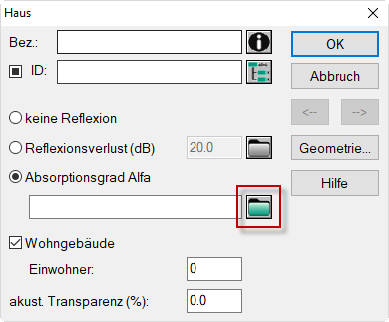
Dialog Haus: Dateiauswahlsymbol (rot umrahmt) zur Auswahl von Schallabsorptionspektren (lokal oder global), wählbar nach Aktivierung der Option „Absorptionsgrad Alfa“
Es stehen folgende Modifikationen zur Verfügung:
- Zugriff auf die lokale Bibliothek Absorptionen durch Klick auf das Dateiauswahlsymbol hinter dem Eingabefeld „Absorptionsgrad Alfa“, oder
- Zugriff auf die globale Bibliothek Absorptionen bei gedrückter SHIFT-Taste und gleichzeitigem Klick auf das Dateiauswahlsymbol hinter dem Eingabefeld „Absorptionsgrad Alfa“.
Ausgabe von Absorptionsspektren
Absorptionsspektren aus den Bibliotheken können wie jede andere Tabelle über die Schaltfläche „Copy“ in die Zwischenablage kopiert oder über Schlüsselwörter (siehe Table im CadnaA-Handbuch „Attribute, Variablen und Schlüsselworte“) ausgedruckt oder exportiert werden (siehe Textdateien (.txt, .rtf)). Der Ausdruck/Export mit Hilfe von Schlüsselwörtern erfolgt nur für die lokale Bibliothek:
#(Table, LibA)
Neue Absorptionsspektren eingeben
Neue Absorptionsspektren können auf zwei Arten eingegeben werden:
-
aus einem Objektdialog von Hindernissen durch Klick auf das Dateiauswahlsymbol
hinter dem Eingabefeld „Absorptionsgrad Alfa“ (ohne oder mit gedrückter SHIFT-Taste) und anschließender Eingabe des neuen Absorptionsspektrums in der jeweiligen Bibliothek, oder -
über das Menü Tabellen|Bibliotheken (lokal) bzw. (global)|Absorptionen.
Hinweis
Zur Eingabe mehrerer Absorptionsspektren wird empfohlen, die Eingaben über das Menü Tabellen vorzunehmen und die Spektren anschließend den jeweiligen Hindernissen zuzuweisen.
Zum allgemeinen Umgang mit Objekttabellen und der Eingabe von neuen Datensätzen über deren Kontextmenü siehe Objekttabellen.
Absorptionsspektren können - wie auch andere Bibliotheksobjekte - direkt durch Editieren der jeweiligen Tabelle oder - nach Doppelklick in die Tabellenzeile - über den Dialog Spektrum eingegeben werden.
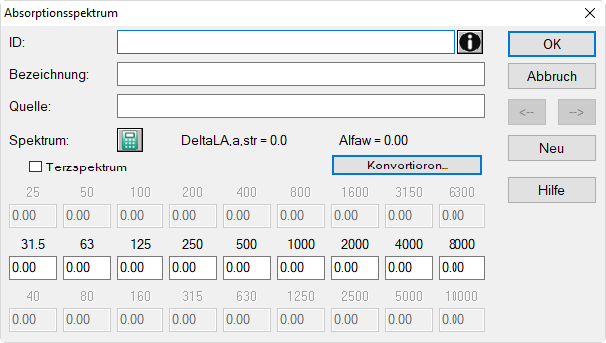
Dialog Absorptionsspektrum
ID
Geben Sie hier zwingend die ID des Spektrums an. Beachten Sie die entsprechenden Regeln für die ID (siehe Dialogfelder BEZ, ID, INFO, ObjectTree, Master im Handbuch „Einführung in CadnaA“). Insbesondere muss bei Bibliotheksobjekten zwingend ein Buchstabe als erstes Zeichen der ID verwendet werden.
Bezeichnung
beschreibende Spektrums-Bezeichnung
Quelle
Beschreibung der Datensatzherkunft
Taschenrechner-Symbol

Über diese Symbol kann das vorhandene Spektrum verändert werden (siehe Spektrum verändern).
DeltaLA,a,str / Alfaw
zeigt den Kennwert DeltaLA,alpha,Str nach ZTV-Lsw 88 ZTV-Lsw88 und den bewerteten Schallabsorptionsgrad nach DIN ISO 11654 11654-1997 an, berechnet auf Basis des eingegebenen Spektrums.
Option „Terzspektrum“
ermöglicht nach Aktivierung die Eingabe eines Spektrums in Terzbandbreite
Schaltfläche „Konvertieren“
siehe Spektren, Spektren konvertieren
Oktav- bzw. Terzbänder
Geben Sie hier den Schallabsorptionsgrad im jeweiligen Oktav- bzw. Terz-Frequenzband ein.
Pfeiltasten <-|->
zum Wechseln in den vorigen/nächsten Datensatz
Schaltfläche "Neu"
erzeugt eine neue Datensatz-Zeile in der Tabelle unterhalb der aktuellen Datensatzes