Höhenpunkt
Das Objekt „Höhenpunkt“ dient - neben dem Objekt „Höhenlinie“ - zur Modellierung der Topographie bzw. des Höhenverlaufs der Bodenoberfläche.
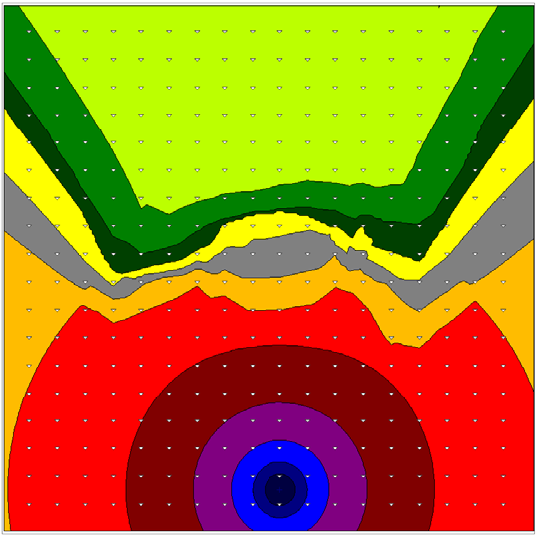
Beachten Sie, dass - im Gegensatz zu Höhenlinien und Bruchkanten - bei der Geländemodellierung mit Höhenpunkten eine abschirmende Wirkung nur auf Basis der triangulierten Geländekanten zwischen den Höhenpunkten erzeugt wird. Dies erfordert, dass die Option „Triangulation“ im Dialog Berechnung|Konfiguration, Registerkarte „DGM“ (siehe Registerkarte DGM), aktiviert und die Option „nur explizite Kanten berücksichtigen“ deaktiviert sind.
 |
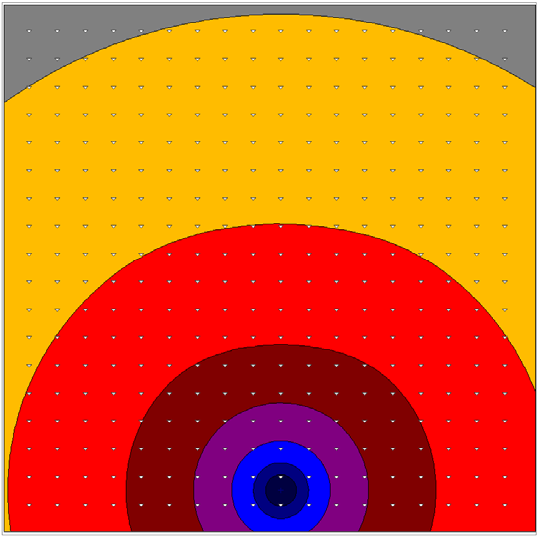 |
Durch Höhenpunkte wird dem Boden eine definierte Höhe über der Bezugsebene zugewiesen. Die Höhe wird entsprechend der Geometrie punktförmiger Objekte festgelegt. Die absolute Höhe von Objekten, deren Höhe relativ eingegeben worden ist, wird auf Basis der aktuellen Bodenhöhe des Geländemodells festgelegt.
Dialog Höhenpunkt
Dialogoptionen
Bezeichnung, ID, Info-Fenster, ObjectTree
siehe Dialogfelder BEZ, ID, INFO, ObjectTree, Master im Handbuch „Einführung in CadnaA“
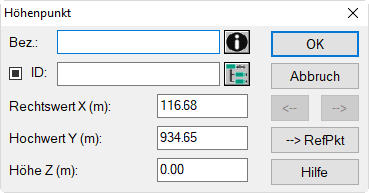
Rechtswert x (m), Hochwert y (m)
Koordinaten des Höhenpunkts im gewählten Koordinatensystem
Höhe z (m)
Absoluthöhe des Höhenpunkts
Schaltfläche „--> RefPkt“
siehe Zusätzliche Eingabefunktionen, Referenzpunktliste füllen
Höhenlinie als Höhenpunkt-Cluster verwenden
Viele Höhenpunkte belegen viel Speicher und damit wird die Projektdatei u.U. sehr groß (z.B. hat jeder Höhenpunkt eine Bezeichnung und/oder eine ID, die separat gespeichert werden). Um den Speicherbedarf zu reduzieren können Sie die Höhenpunkte über den Dialog Objekte verändern (Aktion „Umwandeln in“ für Objektart „Höhenpunkt“) in Höhenlinien umwandeln. Dadurch entsteht ein sogenanntes Höhenpunkte-Cluster, bei dem bis zu 1000 Höhenpunkte zu einer Höhenlinie zusammengefasst werden. Diese Höhenlinien können auch wieder in einzelne Höhenpunkte zurück umgewandelt werden.
Beispiel
Pfad: Beispiele\Topografie\HP.cna
- Öffnen Sie die Datei HP.cna, die 4.000 Höhenpunkte enthält.
- Öffnen Sie den Dialog Objekte verändern und wählen Sie die Aktion „Umwandeln in“ für den Objekttyp „Höhenpunkt“ und bestätigen Sie mit OK.
- Wählen Sie als Ziel-Objektart im Dialog Objekte umwandeln das Objekt „Höhenlinie“ aus.
- Klicken Sie OK und bestätigen Sie mit „Alle“.
- Öffnen Sie anschließend im Menü Tabellen|Hindernisse die Tabelle Höhenlinie.
Die Höhenpunkte wurden in fünf Höhenlinien umgewandelt, bei annähernd einer Halbierung des Speicherplatzbedarfs.
- Schieben Sie die Tabelle zur Seite und klicken Sie die Tabellenzeilen nacheinander an.
Das jeweilige Höhenpunkte-Cluster wird markiert.
ASCII-Datei als Höhenpunkte importieren
ASCII-Dateien mit xyz-Koordinaten für Höhenpunkte können über den Befehl Datei|Import, Importformat „ASCII-Objects“ (siehe ASCII-Objects), oder über die ODBC-Schnittstelle (siehe Datenbank-Import (ODBC und XLSX)) importiert werden.