Bitmap importieren & kalibrieren
Bitmaps dienen als Hintergrund-Grafik bei der Eingabe von Quellen, Hindernissen und Immissionspunkten. In diesem Fall liegen die Objektkoordinaten nicht als digitale Daten vor, sondern werden durch Einzeichnen der Objekte auf dem Hintergrund durch den Anwender selbst festgelegt. Damit gestattet diese Funktion, eingescannte Lage- und Katasterpläne, aber auch Fotos als Hintergrund-Dateien zu verwenden.
Hinweis
Die Bitmap-Datei wird nicht in der CadnaA-Datei gespeichert, sondern unter ihrem Dateinamen und Pfad referenziert.
Voraussetzung für das maßstabsrichtige Einfügen einer Bitmap-Datei ist, dass mindestens eine der folgenden Informationen vorliegen:
-
Koordinatenpaare (x,y) für die linke untere und die rechte obere Ecke,
-
Koordinatenpaar (x,y) für die linke untere Ecke, die Auflösung in dpi („dots per inch“) und der Originalmaßstab (1:X),
-
mindestens zwei Passpunkte (Punkte innerhalb der Bitmap mit bekannten Ortskoordinaten) bei rein translatorischer Verzerrung oder
-
mindestens drei Passpunkte bei gescherter Verzerrung.
Beispiel 1
Beispiel
Pfad: Bitmaps/bmp1.zip
Die Bitmap-Datei bmp1.jpg ist ein Katasterplan-Auszug in Nordorientierung mit Maßstabskette.
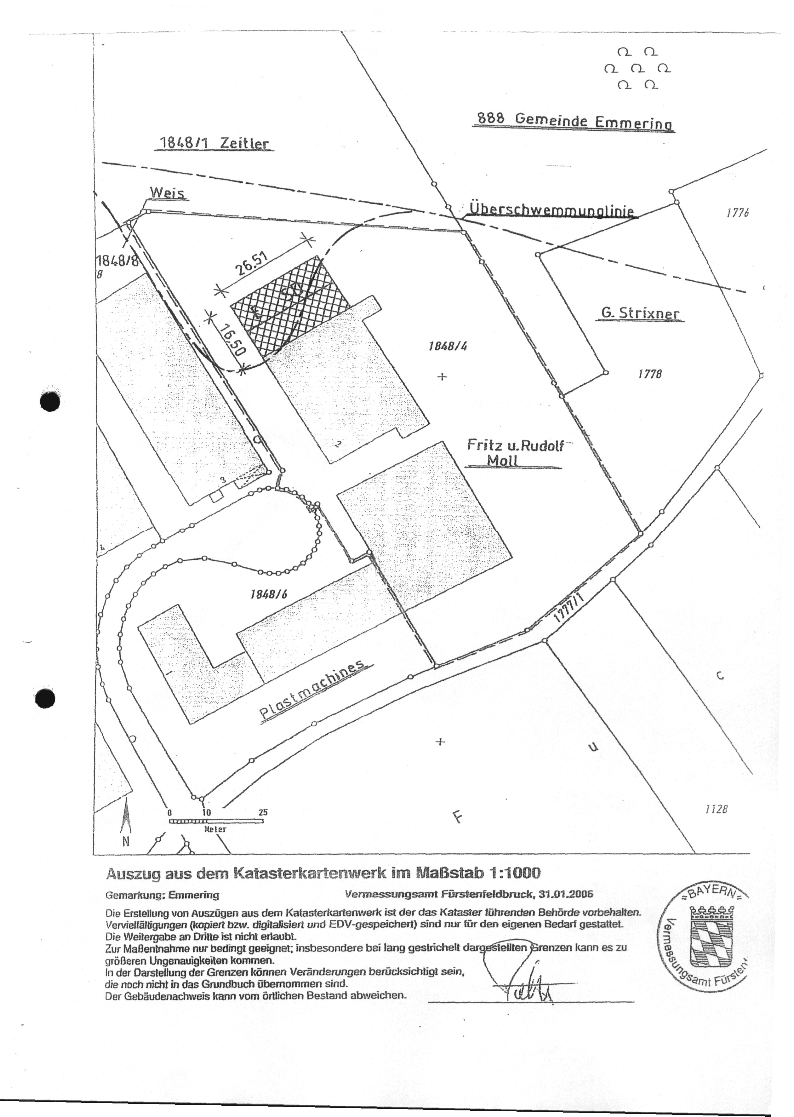
Die Maßstabskette ist 25 m lang. Somit sind zwei Punkte mit folgenden relativen, orthogonalen Koordinaten bekannt:
(x1,y1) = (0,0) und (x2,y2) = (25,0).
- Ziehen Sie dem Bitmap-Symbol
 aus dem Werkzeugkasten einen beliebigen Rahmen auf.
Ist noch keine Bitmap referenziert, erscheint im Rahmen das vergrößerte Bitmap-Symbol.
- Öffnen Sie den Objektdialog im Eingabemodus durch einen rechten Mausklick auf den Rand des Bitmap-Symbols.
- Wählen Sie die zu importierende Bitmap-Datei
bmp1.jpgüber das Dateiauswahlsymbol aus.
Nach Auswahl der Datei wird der vollständige Pfad und der Dateiname im Feld „Datei“ angezeigt.
Hinweis
Eine Bitmap-Datei wird unabhängig von dem angegebenen Pfad auch dann gefunden, wenn sich diese mit der Projektdatei (Dateiendung *.cna) in einem Verzeichnis befindet.
Die aktuell angezeigten Koordinaten für die beiden Eckpunkte gelten für die aufgezogene Fläche des Bitmap-Symbols.
- Klicken Sie auf die Schaltfläche „Bitmap kalibrieren“.
- Im Dialog Bitmap kalibrieren ist standardmäßig die Option „Referenzpunkt 2“ gewählt.
- Geben Sie jetzt die x-Koordinaten des zweiten Referenzpunktes ein, wie in nachfolgender Abbildung dargestellt.
Die restlichen Koordinaten liegen alle bei Null und müssen daher nicht verändert werden..
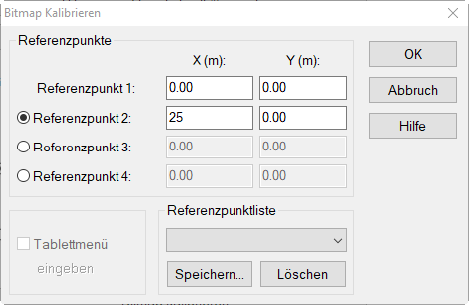
Koordinaten für zwei Referenzpunkte
- Klicken Sie nach Eingabe der Referenzpunkt-Koordinaten auf OK.
CadnaA zeigt jetzt in einem weiteren Dialog die Bitmap an und fordert Sie auf, die Position des ersten Referenzpunktes einzugeben. Wenn Sie den Mauszeiger über die Bitmap bewegen, sehen Sie, dass diese eine Passermarken-Symbol am Mauszeiger hängt.

Passermarken-Symbol
Hinweis
Der Hotspot ist die Spitze des Mauszeigers und nicht der Mittelpunkt der Passermarke.
- Klicken Sie auf den 0 Meter-Punkt der Maßstabskette, um den ersten Referenzpunkt einzugeben.
- Verwenden Sie ggf. die Lupe um einen Ausschnitt der Bitmap vergrößert anzuzeigen.
CadnaA fordert Sie jetzt auf, die Position des zweiten Referenzpunkts einzugeben.
- Klicken Sie auf den 25 Meter-Punkt der Maßstabskette, um den zweiten Referenzpunkt einzugeben.
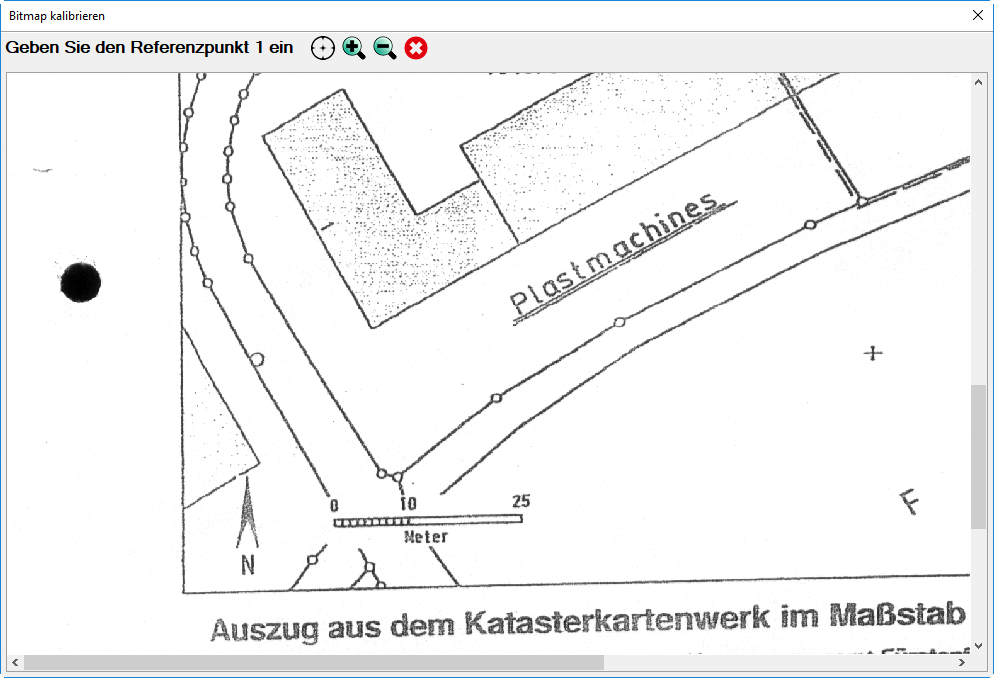
Eingabe des zweiten Referenzpunktes bei (x2,y2) = (25,0)
Nach Eingabe des letzten Referenzpunktes erscheint ein Dialog, der den RMS-Fehler und Standardabweichung des Kalibriervorgangs anzeigt. Bei Bitmaps mit zwei Referenzpunkten ist der Fehler bei Anwendung der orthogonalen Transformation Null.
- Klicken Sie auf OK und geben Sie einen neuen Dateinamen für die kalibrierte Datei ein (z.B.
bmp1_cal.jpg). - Klicken Sie jetzt im Dialog Bitmap auf OK.
Die Bitmap wird importiert, ist aber u.U. nicht sichtbar, da die Ortslage nicht mit dem momentan gewählten Fensterausschnitt des CadnaA-Hauptfensters übereinstimmt.
- Wählen Sie in diesem Fall im Menü Eigenschaften den Befehl Umgriff aus.
- Klicken Sie im Dialog Umgriff auf die Schaltfläche „Berechnen“ und schließen Sie den Dialog mit OK.
-
Wählen Sie jetzt das Symbol
 , um den gesamten Umgriff darzustellen.
 -
Mit Hilfe des Hilfspolygons können Sie prüfen, ob der Maßstabsbalken tatsächlich eine Länge von 25 m aufweist.
Beispiel 2
Beispiel
Pfad: Bitmaps/bmp2.zip
In diesem Beispiel wird die Bitmap-Datei bmp2.bmp mit einer Verzerrung auf Basis einer Scherung mit Hilfe von drei Passpunkten maßstabsrichtig importiert.
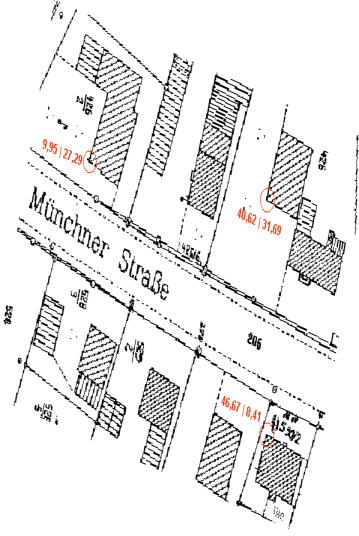
Bitmap mit drei Passpunkt-Koordinaten
Falls Sie eine Datei verwenden, bei der die Art der Verzerrung unbekannt ist, verwenden Sie auch mindestens drei Passpunkte.
- Wählen Sie ggf. den Befehl Neu aus dem Menü Datei aus.
-
Ziehen Sie dem Bitmap-Symbol
aus dem Werkzeugkasten einen beliebigen Rahmen auf. -
Öffnen Sie das Objektdialog im Eingabemodus durch einen rechten Mausklick auf den Rand des Bitmap-Symbols.
- Wählen Sie die zu importierende Bitmap-Datei
bmp2.bmpüber das Dateiauswahlsymbol aus.
Nach Auswahl der Datei wird der vollständige Pfad und der Dateiname im Feld „Datei“ angezeigt. Die aktuell angezeigten Koordinaten für die beiden Eckpunkte gelten für die aufgezogene Fläche des Bitmap-Symbols.
- Klicken Sie auf die Schaltfläche „Bitmap kalibrieren“.
- Klicken Sie im Dialog Bitmap kalibrieren auf den Radio-Button vor „Referenzpunkt 3“, um die Eingabe von insgesamt drei Referenzpunkten freizuschalten.
- Geben Sie jetzt die Koordinaten der drei Referenzpunkte ein, wie in nachfolgender Abbildung dargestellt.
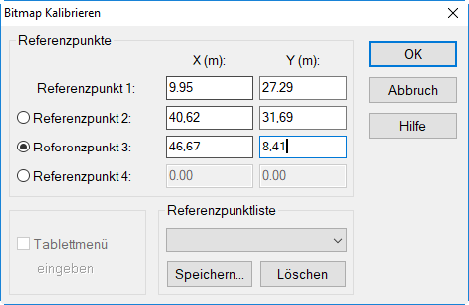
Koordinaten für drei Referenzpunkte
Hinweis
Es ist zweckmäßig eine bestimmte Reihenfolge bei der Eingabe der Referenzpunkte einzuhalten (z.B. im Uhrzeigersinn), um sich diese leichter merken zu können, falls eine Reihenfolge nicht schon in der Bitmap-Datei vermerkt ist.
- Klicken Sie nach Eingabe der Referenzpunkt-Koordinaten auf OK.
CadnaA zeigt die Bitmap an und fordert Sie auf, die Position des ersten Referenzpunktes einzugeben.
- Klicken Sie auf den Ort, der als erster Referenzpunkt eingegeben wurde.
- Verwenden Sie ggf. die Lupe um einen Ausschnitt der Bitmap vergrößert anzuzeigen.
CadnaA fordert Sie jetzt auf, die Positionen der beiden weiteren Referenzpunkte einzugeben.
- Klicken Sie auf den Ort, der als zweiter Referenzpunkt eingegeben wurde.
- Klicken Sie danach auf den Ort, der als dritter Referenzpunkt eingegeben wurde.
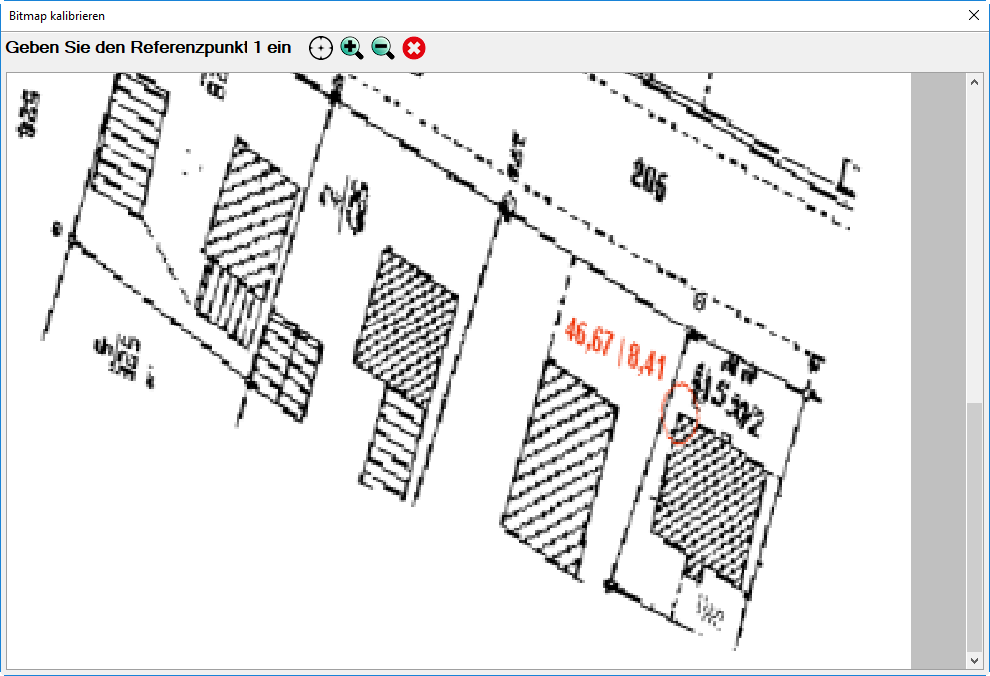
Eingabe des dritten Referenzpunktes
Nach Eingabe des letzten Referenzpunktes erscheint ein Dialog, der den RMS-Fehler und Standardabweichung des Kalibriervorgangs anzeigt. Bei Bitmaps mit nicht rein translatorischer Verzerrung - wie in diesem Fall - ist der Fehler bei Anwendung der orthogonal Transformation naturgemäß größer als bei affiner Transformation.
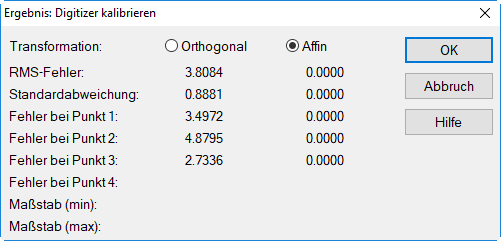
RMS-Fehler und Standardabweichung der Kalibrierung
- Klicken Sie bei gewählter affiner Transformation auf OK und geben Sie einen neuen Dateinamen für die kalibrierte Datei ein (z.B.:
bmp2_cal.bmp). - Klicken Sie jetzt im Dialog Bitmap auf OK.
- Falls die Bitmap nicht sichtbar ist, wählen Sie im Menü Eigenschaften wieder den Befehl Umgriff aus, klicken Sie auf „Berechnen“ und schließen Sie den Dialog mit OK.
-
Wählen Sie jetzt das Symbol
, um den gesamten Umgriff darzustellen. -
Mit Hilfe des Hilfspolygons können Sie messen, ob die Distanzen in x- und y-Richtung den Differenzen der jeweiligen Punktkoordinaten entsprechen.
Auch Bitmaps werden durch einen Eintrag in den Tabellen mitgeführt (siehe Menü Tabellen|Diverse Objekte|Bitmap). Die Bitmap-Vorlage ermöglicht anschließend das „Nachzeichnen“ der Häuser, Straßen oder anderer Objekte.
Hinweis
Die importierte Bitmap-Datei wird in der 3D-Spezialansicht auf das Gelände projiziert.