Frequenzabhängige Richtwirkung
Zur vollständigen Berücksichtigung von frequenzabhängigen Richtwirkungen können diese über die Zwischenablage in den Dialog Richtwirkung (Menü Tabellen|Bibliothek lokal|Richtwirkung) kopiert oder über die ODBC-Schnittstelle von CadnaA importiert werden.
Einfügen über die Zwischenablage
- Markieren und Kopieren Sie z.B. in MS-Excel den Bereich, der über die Zwischenablage eingefügt werden soll.
- Klicken Sie im geöffneten Dialog Richtwirkung auf die Schaltfläche „Einfügen.
Die Daten werden beginnend von links oben (0°, 31.5 Hz) eingefügt.
Import über die ODBC-Schnittstelle
Das Beispiel verwendet eine MS-Excel-Datei mit Richtwirkungen je Richtung und Terz in Spalten.
- Wählen Sie den Befehl Datenbank|Definition aus dem Menü Datei aus.
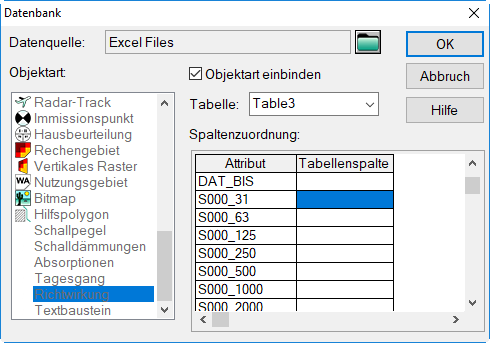
Dialog Datei|Datenbank|Definition
- Wählen Sie unter „Datenquelle“ einen ODBC-Treiber aus (z.B. für MS-Excel). Es werden die auf Ihrem System installierten ODBC-Treiber angezeigt.
- Wählen Sie am unteren Ende der Liste „Objektart“ den Eintrag „Richtwirkung“ per Mausklick aus.
- Aktivieren Sie jetzt die Option „Objektart einbinden“.
- Daraufhin kann unter der „Tabelle“ der Datenbereich in der zu importierende MS-Excel-Datei gewählt werden. Dieser Datenbereich muss vorher in der MS-Excel-Datei definiert worden sein.
- In der Tabelle „Spaltenzuordnung“ kann jetzt jedem CadnaA-Attribut eine Spalte aus der MS-Excel-Tabelle zugewiesen werden. Die Attribute des Richtwirkungsmaßes hat die Struktur „Sxxx_yyyy“, wobei\:xxx: Winkel 0° bis 180°yyyy: Frequenz 31 bis 8000 Hz(Beispiel: S000_31 oder S180_8000)
- Schließen Sie das Dialog Datenbank mit OK.
- Wählen Sie jetzt den Befehl Datenbank|Importieren aus dem Menü Datei aus. Wählen Sie im anschließenden Dialog die Option „nicht vorhandene Objekte anhängen“ und klicken Sie OK.
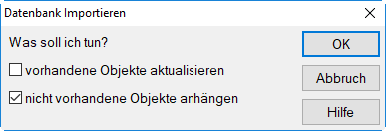
Daraufhin werden die Daten importiert. Überprüfen Sie den korrekten Import im Menü Tabellen|Bibliothek lokal|Richtwirkung.