ODBC-Import
Mit CadnaA können Sie über das Menü Datei|Datenbank Daten aus verschiedenen Datenquellen über die ODBC-Schnittstelle (Open Database Connectivity) in eine Projektdatei importieren.
Um Zugriff zu den Datenbankschnittstellen zu erhalten, muss eine Datenbank mit der entsprechenden Tabelle, aus der Sie die Parameter importieren können, angelegt sein (z.B. MS-Excel oder MS-Access). Darüber-hinaus muss auch der dazu passende ODBC-Treiber zur Verfügung stehen. Auf Ihrem System installierte ODBC-Treiber können Sie aus dem Windows-Startmenü unter Einstellungen|Systemsteuerung|Verwaltung|Datenquellen (ODBC) ersehen.
Beispiele für den Import von Daten mittels ODBC:
-
Schallpegelspektren, Schalldämmungsspektren etc.
-
Objektattribute (Bezeichnung, Emissionsdaten etc., Textattribute für das Info-Feld)
-
Objektkoordinaten von Punktobjekten (z.B. Immissionspunkte, Punktquellen, Bitmaps)
Beispiel 1: Schallleistungspegelspektren importieren
Beispiel
Pfad: Import/ODBC/Spektren.zip
Es sollen folgende Schallleistungspegelspektren aus einer MS-Excel-Datei über die ODBC-Schnittstelle importiert werden.
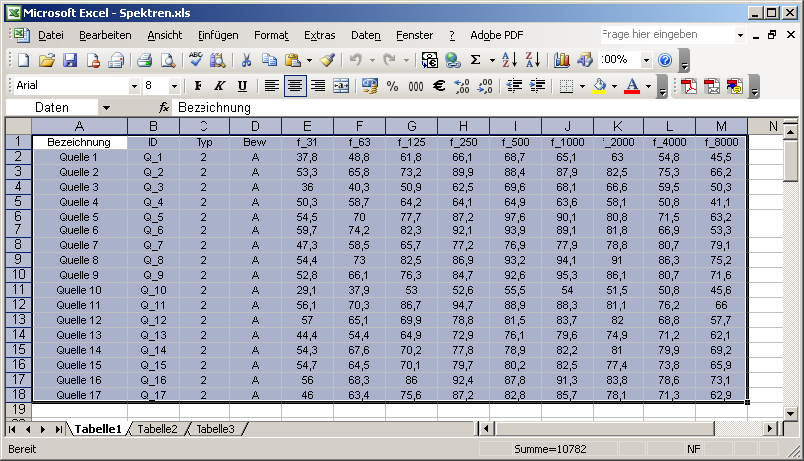
Tabelle mit Schallleistungspegelspektren, Datenbereich markiert
Die Tabelle enthält folgende Spalten:
- Bezeichnung,
- ID,
- Spektrumstyp: Typ=2 bedeutet Lw-Spektrum, siehe Attribut LW_TYP in der Windows-Hilfe oder im CadnaA-Handbuch „Attribute, Variablen und Schlüsselworte“)
- Bewertung (hier: A-bewertet),
- Oktavdaten von 31 bis 8000 Hz.
Der zu importierende Datenbereich (einschließlich Spaltenbezeichnung) ist im „Namenfeld“ von MS-Excel durch die Bezeichnung „Daten“ markiert. Auf diesen Bereich wird im Rahmen des Imports zugegriffen.
Gehen Sie wie folgt vor, um die Daten nach CadnaA zu importieren:
- Öffnen Sie den Dialog Definition im Menü Datei|Datenbank|Definition.
-
Wählen Sie über das Dateiauswahlsymbol
 aus den auf Ihrem PC verfügbaren ODBC-Datenquellen die MS-Excel-Dateien per Doppelklick aus (über Registerkarten „Dateidatenquelle“ oder "Computerdatenquelle").
 -
Wählen Sie im anschließenden Dialog die Datei
Spektren.xlsaus und klicken Sie OK. - Scrollen Sie in der Tabelle „Objektart“ im Dialog Datenbank ganz nach unten und klicken Sie die Objektart „Schallpegel“ an.
- Aktivieren Sie jetzt die Option „Objektart einbinden“. Die gewählte Objektart wird schwarz markiert.
- Wählen Sie unter „Tabelle“ den definierten Zellenbereich aus (hier: „Daten“).
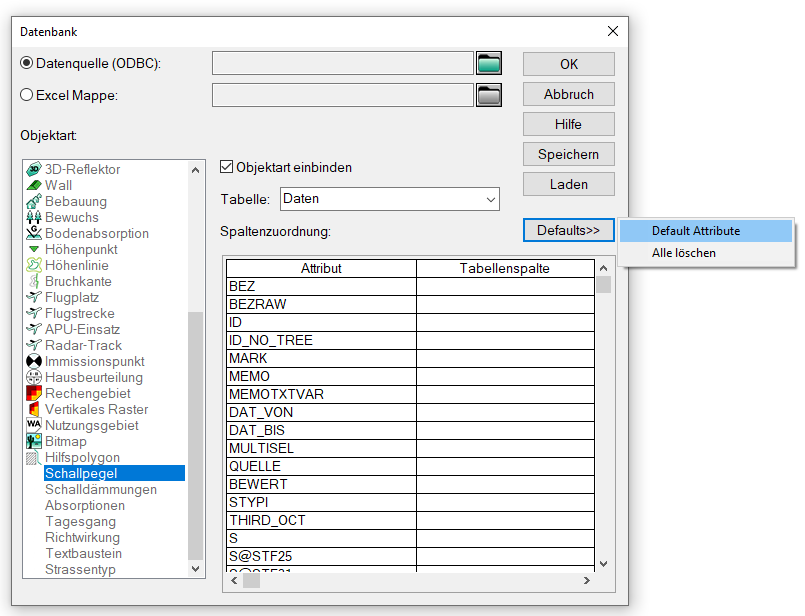
ODBC-Datenimport konfiguriert
Jetzt müssen die Spalten der Excel-Tabelle den entsprechenden Objektattributen in CadnaA zugewiesen werden. Hierzu können Sie zunächst über das Menü "Defaults" den Eintrag "Default Attribute" wählen, um eine Liste der relevanten Attribute zu erhalten (weitere können mit Einfügen vorher / nachher eingefügt werden). Anschließend kann die Zuordnung wie folgt vorgenommen werden:
- Doppelklicken Sie zuerst in die Zeile „Bez“ der Tabelle „Spaltenzuordnung“.
- Wählen Sie im Dialog Spaltenzuordnung die Tabellenspalte „Bezeichnung“ aus, um diese dem Attribut BEZ zuzuweisen.
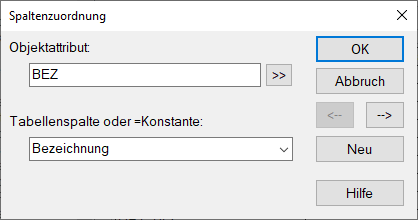
Spalte „Bezeichnung“ dem Attribut BEZ zuweisen
- Fahren Sie mit dem Attribut ID fort und weisen Sie diesem die Tabellenspalte „ID“ zu.
- Weisen Sie jetzt dem Attribut BEWERT fort und weisen Sie diesem die Tabellenspalte „Bewertung“ zu.
- Dem Attribut STYPI wird anschließend die Spalte „Typ“ zugewiesen.
-
Weisen Sie jetzt die Oktavspalten den zugehörigen Attributen zu. Dabei können Sie das Attribut komfortabel über die Pfeilbuttons (← →) wechseln:
- Attribut SRAW@STF31 der Spalte „f_31“,
- Attribut SRAW@STF63 der Spalte „f_63“ usw. bis
- Attribut SRAW@STF8000 der Spalte „f_8000“.
-
Damit ist die Konfiguration der ODBC-Schnittstelle abgeschlossen. Schließen Sie den Dialog Datenbank mit OK.
- Um die Daten einzulesen, wählen Sie den Befehl Importieren aus dem Menü Datei|Datenbank.
- Aktivieren Sie im anschließenden Dialog die Option „nicht vorhandene Objekte anhängen“ und klicken Sie OK.
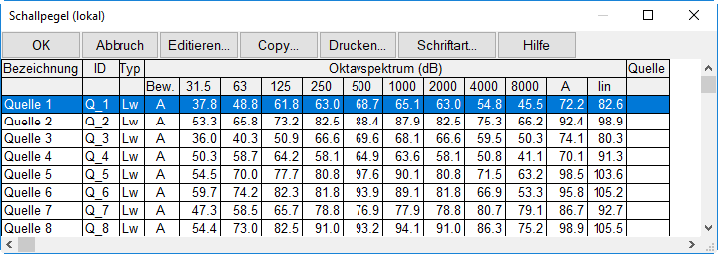
Die Daten werden importiert. Alternativ können vorhandene Objekte auch aktualisiert oder die Kombination beider Optionen gewählt werden. Aus dem Menü Tabellen|Bibliotheken (lokal)|Schallpegel sind die importierten Daten ersichtlich.
Beispiel 2: Straßendaten importieren
Beispiel
Pfad: Import/ODBC/Strassendaten.zip
Es sollen Straßendaten für 9 Straßen über ODBC importiert werden.
Die MS-Excel-Datei weist folgende Spalten auf:
- Bezeichnung: Straßenname,
- ID: relevantes Merkmal zur Synchronisierung,
- DTV: durchschnittlicher täglicher Verkehr,
- Art: Straßenart als Text,
- v_Pkw: zulässige Höchstgeschwindigkeit Pkw (km/h),
- v_Lkw: zulässige Höchstgeschwindigkeit Lkw (km/h).
- Abst: Fahrbahnabstand (Abstand der äußeren Fahrbahnachsen) in m.
Zunächst wird eine CadnaA-Datei mit 9 Straßen angelegt.
- Wählen Sie das Objekt „Straße“ aus dem Werkzeugkasten.
- Geben Sie ein beliebiges Straßennetz aus 9 getrennten Straßenobjekten ein.
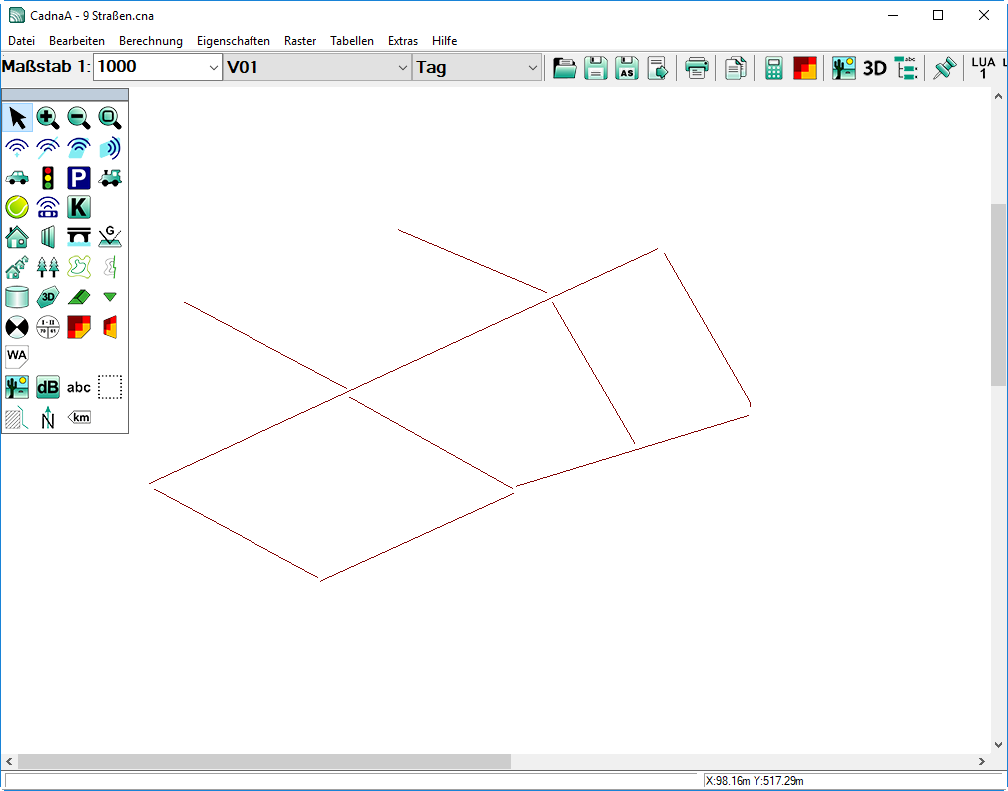
Straßennetz aus 9 Straßen
- Öffnen Sie Tabelle Straße (Menü Tabellen|Quellen).
- Klicken Sie mit der rechten Maustaste in die Spalte „ID“ und wählen Sie den Befehl Spalte verändern.
- Geben Sie unter „String-Ersetzung, Ersetzen durch“ ein: str_#
- Nach Klick auf OK weisen alle Straßen den ID „str_“ zuzüglich einer einstelligen Zählziffer auf.
- Sichern Sie die Datei unter einem beliebigen Namen.
- Öffnen Sie den Dialog Definition im Menü Datei|Datenbank|Definition.
-
Wählen Sie über das Dateiauswahlsymbol
aus den auf Ihrem PC verfügbaren ODBC-Datenquellen die MS-Excel-Dateien per Doppelklick aus. -
Wählen Sie im anschließenden Dialog die Datei
Straßendaten.xlsaus und klicken Sie OK. - Klicken Sie im Dialog Datenbank die Objektart „Straße“ an.
- Aktivieren Sie jetzt die Option „Objektart einbinden“. Die gewählte Objektart wird schwarz markiert.
- Wählen Sie unter „Tabelle“ den definierten Zellbereich in der MS-Excel-Datei aus (hier: „Daten“).
- Weisen Sie folgenden Attributen die in der Tabelle aufgeführten Spaltenbezeichnungen jeweils durch Auswahl per Doppelklick zu:
| Attribut | Spaltenbezeichnung |
|---|---|
| BEZ | Bezeichnung |
| ID | ID |
| FBABST | Abst |
| DTV | DTV |
| STRGATT | Art |
| VPKW | v_Pkw |
| VLKW | v_Lkw |
- Schließen Sie den Dialog Datenbank mit OK.
- Wählen Sie den Befehl Importieren aus dem Menü Datei|Datenbank, um die Daten einzulesen.
- Aktivieren Sie im anschließenden Dialog die Option „vorhandene Objekte aktualisieren“ und klicken Sie OK.
Die Daten werden importiert und die Straßendaten aktualisiert. Aus dem Menü Tabellen|Quellen|Straße sind die importierten Daten ersichtlich.
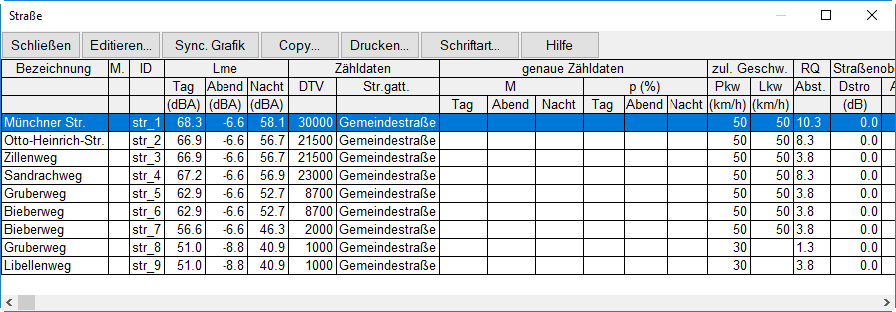
Tabelle Straße mit importierten Straßendaten