Rasterdarstellung
Im Menü Raster|Darstellung wird die Ergebnisdarstellung für Immissionspunktraster festgelegt. Der Dialog hat folgende Dialogbereiche:
- Bereich „Darstellung als“: Auswahl der Darstellungsart
- Bereich „Farbpaletten“: Auswahl der Farbpaletten, global für alle Zielgrößen oder individuell für jede Zielgröße getrennt.
- Darstellungsbereich und Linienbreite: Dieser Dialogbereich war schon in früheren Programm-Versionen vorhanden. Beim Öffnen von älteren CadnaA-Dateien werden hier die eingestellten Optionen für die aus der Datei resultierende Farbpalette „(file)“ angezeigt.
Hinweis
Bei Verwendung von Farbpaletten wird empfohlen, die Option „Darstellungsbereich“ zu deaktivieren.
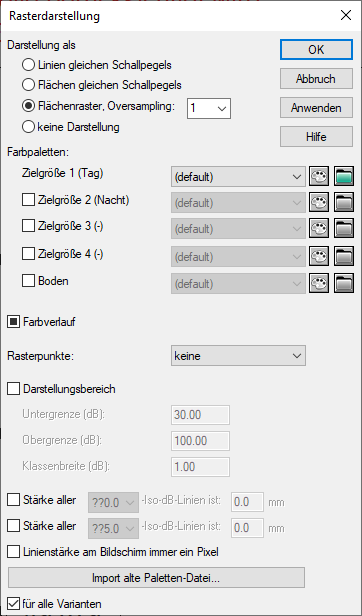
Dialog Rasterdarstellung
Schaltfläche „Anwenden“
Mit der Schaltfläche „Anwenden“ werden die vorgenommenen Änderungen bei geöffnetem Dialog unmittelbar im Hauptfenster angezeigt.
Darstellung als ...
Linien gleichen Schallpegels
Ist diese Option aktiviert, so werden die Linien gleichen Schallpegels (Isolinien) im Raster dargestellt. Der Wertebereich und die Klassenbreite (und alle weiteren Einstellungen) ergeben sich aus der/den ausgewählten Farbpalette/n. Der Rasterlegendentext ergibt sich aus der Auswahl für „Einzelwert“ der gewählten Farbpalette (siehe Farbpaletten).
Flächen gleichen Schallpegels
Ist diese Option aktiviert, so werden die Flächen gleichen Schallpegels (Flächenraster) im Raster dargestellt. Der Wertebereich und die Klassenbreite (und alle weiteren Einstellungen) ergeben sich aus der/den ausgewählten Farbpalette/n. Der Rasterlegendentext ergibt sich aus der Auswahl für „Interval“ der gewählten Farbpalette (siehe Farbpaletten).
Die Flächengrenzen werden in beiden Fällen interpoliert (lineare Interpolation). Ist die Option „Schallquellen/Häuser vom Immissionspunktraster ausschließen“ (siehe Rasterspezifikation) aktiviert, können bei der Darstellung farblose Flächen aufgrund des gewählten Immissionspunktrasters in der Nähe von Häusern oder auch bei Flächenquellen auftreten. Um dies zu vermeiden, ist die Option „Raster unter Häusern extrapolieren“ im Menü Berechnung|Konfiguration standardmäßig aktiviert (siehe Registerkarte Allgemein). Die Farbflächen verlaufen dann bis an die genannten Objekte heran.
Flächenraster/Oversampling
Bei Oversampling mit Wert 1 (Standardwert) erfolgt die flächenhafte Darstellung mit der Auflösung, die durch den eingegebenen Immissionspunktabstand gegeben ist (siehe Rasterspezifikation). Bei Oversampling mit einem Wert größer 1 werden weitere Zwischenpunkte generiert, an denen der Schallpegel aus den Schallpegel der bereits vorhandenen Punkte durch lineare Interpolation bestimmt wird.
keine Darstellung
Bei aktivierter Option wird keine Lärmkarte in der grafischen Standardansicht (2D-Ansicht) angezeigt. Für die Ansicht 3D-Spezial hat das allerdings keine Bedeutung; ein berechnetes Raster wird dort immer angezeigt. Wählen Sie ggf. die Option „Boden“ aus dem Listenfeld des Hauptfensters, um die Rasteranzeige in der 3D-Spezial-Ansicht zu unterdrücken.
Farbpaletten
Im Dialogbereich „Farbpaletten“ werden die Farbpaletten für bis zu vier Zielgrößen und für das Bodenraster ausgewählt. Im Ausgangszustand wird die für die Zielgröße 1 ausgewählte Farbpalette auch auf alle andere Zielgrößen und das Bodenraster angewandt. Um für jede Zielgröße und das Bodenraster eigene Farbpaletten auszuwählen, ist das Optionsfeld zu aktivieren.
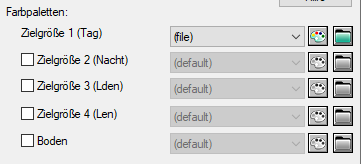
Dialog Rasterdarstellung, Bereich „Farbpaletten“
Farbpalette „default“
Standardmäßig ist die intern vorgegebene Farbpalette „(default)“ für alle Raster gewählt. Die Farbpalette „default“ (Standard-Farbpalette) entspricht hinsichtlich der Darstellungsart (Flächenraster) und des Darstellungsbereichs der bisher verwendeten Rasterdarstellung.
Farbpalette „file“
Nach Laden einer Datei, die mit einer früheren Version von CadnaA erstellt wurde, werden die darin verwendeten Einstellungen für die Rasterdarstellung als Farbpalette „(file)“ angezeigt. Die Farbpalette „(file)“ wird in der lokalen Farbpaletten-Bibliothek abgelegt (siehe Farbpaletten).
Farbpalette editieren

Diese Schaltfläche gestattet den direkten Zugriff auf die aktuell gewählte lokale Farbpalette. Die Farbpalette kann editiert werden (siehe Farbpaletten). Änderungen werden nach Schließen des Dialogs Bibliothek: Farbpalette übernommen.
Farbpaletten auswählen

Farbpaletten aus der lokalen Bibliothek sind nach Aktivieren der jeweiligen Zielgröße aus dem Listenfeld auswählbar. Der im Listenfeld aufgeführte Text entspricht dem ID der Farbpalette in der lokalen Bibliothek.
Farbpaletten aus der globalen Bibliothek werden hingegen über das Dateiauswahl-Symbol ausgewählt werden. Bei SHIFT-Klick auf das Dateiauswahl-Symbol wird die lokale Farbpaletten-Bibliothek geöffnet.
Beispiele
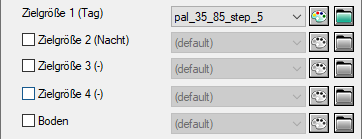 |
Die Palette „pal_35_85_step_5“ wird bis zu vier Zielgrößen (falls vorhanden) und für das Bodenraster verwendet. |
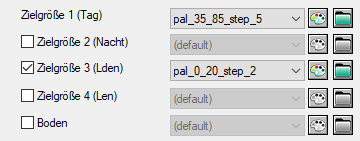 |
Die Palette „pal_35_85_step_5“ wird die Zielgrößen 1, 2 und 4 sowie das Bodenraster verwendet. Für Zielgröße 3 wird die Palette „pal_0_20_step_2“ verwendet. |
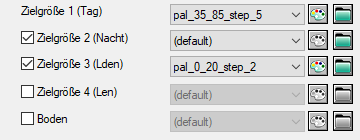 |
Abweichend zum vorstehenden Fall wird jetzt die Standard-Farbpalette „(default)“ für die zweite Zielgröße verwendet. Für die Zielgröße 3 und das Bodenraster wird nach wie vor die Palette „pal_35_85_step_5“ verwendet. |
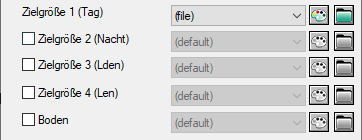 |
Nach Öffnen einer Datei, die mit einer früheren CadnaA-Version erstellt wurde, wird die aus der Datei resultierende Farbpalette „(file)“ für alle Zielgrößen und für das Bodenraster verwendet. HINWEIS: Die Rasterdarstellung stimmt in diesem Fall mit der in früheren CadnaA-Versionen überein. |
Farbverlauf
Diese Option kann drei Zustände aufweisen: deaktiviert (kein Häkchen), aktiviert (schwarzes Häkchen), neutral (ausgefüllt). Im neutralen Zustand (Standardeinstellung) gilt die Definition der Farbpalette. Wenn diese mit Farbverlauf definiert wurde, wird auch ein Farbverlauf zur Darstellung verwendet, und umgekehrt. Wird die Option deaktiviert, so zeigen Farbpaletten, die mit Farbverlauf definiert wurden, keinen Verlauf. Wird die Option aktiviert, so zeigen Farbpaletten, die ohne Farbverlauf definiert wurden, einen Verlauf.
Rasterpunkte
Mit der Option „Rasterpunkte“ können entweder die Orte, an denen der Pegel im Raster ermittelt wurde, dargestellt (Auswahl „Punkte“) oder die an diesen Punkten errechneten Pegel (Auswahl „Wert“) angezeigt werden.
Wenn das Anzeigen der Bodenhöhe aktiviert ist, werden bei der Option „Werte“ statt der Lärmpegel die Höhenwerte in Metern angezeigt und bei Durchführung eines Objekt-Scans (siehe Objekt-Scan) der entsprechende Attributwert.
Darstellungsbereich
Der Darstellungsbereich zeigt bei Öffnen einer Datei, die mit einer früheren CadnaA-Version erstellt wurde, die aus der Datei resultierenden Einstellungen für die Farbpalette „(file)“ an. Die Linien und Flächen gleichen Schallpegels schließen dabei - wie in früheren CadnaA-Versionen üblich - die Obergrenze jedes Wertebereichs ein (Option „Intervallgrenze nach unten (u < xxx <= o)“ aktiviert, siehe Farbpaletten)“.
Klassenbreite
Der Wert in diesem Feld wirkt sich nur dann aus, wenn die Option „Linien gleichen Schallpegels“ oder „Flächen gleichen Schallpegels“ aktiviert ist. Die Klassenbreite bestimmt die Breite der Pegelstufen bei Linien gleichen Schallpegels.
Unter-/Obergrenze
Unterer und oberer Wert begrenzen den Darstellungsbereich.
Hinweis
Der Darstellungsbereich sollte nicht bei neu zu erstellenden Definitionen für die Rasterdarstellung verwendet werden, da er die ausgewählten Farbpaletten außer Kraft setzt.
Rasterlegende in 2D- und 3D-Darstellung
Die so erstellten Rasterlegenden können in der Grafik und im PlotDesigner mit dem Objekt „Symbol“ eingefügt und gedruckt werden (siehe PlotDesigner-Zellentypen). Auch in der 3D-Spezialansicht kann die Farbpegelskala zugeschaltet werden (siehe Menübefehle).
Linienstärke
Ist die Darstellungsart „Linien gleichen Schaltpegels“ gewählt, so können Linien in bestimmten Intervallen durch abweichende Strichstärken hervorgehoben werden. Um z.B. alle Linien in 10 dB-Schritten dicker erscheinen zu lassen, wird die erste Option „Stärke aller ...“ aktiviert und der Listeneintrag "??0.0" ausgewählt. Dabei stellen die Fragezeichen Platzhalter für beliebige andere Zahlen dar. Sollen gleichzeitig alle Linien in 5 dB-Schritten dicker erscheinen, wird die zweite Option „Stärke aller ...“ aktiviert und der Listeneintrag "??5.0" ausgewählt. Anschließend werden die gewünschten Strichstärken durch Eingabe der Dicke in mm/10 eingetragen.
Hinweis
Auch die Option „Linienstärke“ dient lediglich dazu, die Darstellungsoptionen aus einer früheren CadnaA-Datei anzuzeigen. Diese Einstellung wird innerhalb der Farbpaletten ersetzt durch die Möglichkeit, die Strichstärke für jeden Wertebereich getrennt festzulegen.
Import alter Paletten-Dateien
Über die Schaltfläche „Import alte Paletten-Datei“ können Dateien mit Farbpaletten (Dateiendung *.PAL) aus früheren CadnaA-Versionen importiert werden. Die importierte Farbpalette wird in das Auswahlfeld für die Zielgröße 1 übernommen und ist damit Bestandteil der in lokalen Bibliothek vorhandenen Farbpaletten.
Durch mehrfachen Import kann mit dieser Funktion eine beliebige Anzahl von alten Paletten-Dateien in die lokale Bibliothek übernommen werden.
Option „für alle Varianten“
Diese Option ist standardmäßig aktiviert. In diesem Fall wird für alle aktiven Varianten (siehe Varianten) dieselbe Rasterdarstellung verwendet.
Wird - nach Auswahl einer Variante - diese Option für eine Variante deaktiviert und ein andere Rasterdarstellung für eine Variante ausgewählt, so wird diese Option von CadnaA automatisch auch in allen anderen aktiven Varianten deaktiviert. In diesen Varianten wird die aktuelle Rasterdarstellung selbst aber nicht geändert.
Hinweis
Falls bei deaktivierter Option (in einer oder in allen Varianten) die Rasterdarstellung für alle aktiven Varianten gleich ist, so wird die Option von CadnaA in allen Varianten automatisch aktiviert.