Farbpaletten
Farbpaletten sind Bibliotheksobjekte, auf die die Raster- und Objektdarstellung zugreift. In einer Farbpalette werden einzelne Werte und Wertebereiche mit Farben hinterlegt.
Eine unabhängige Farbpaletten-Verwaltung hat den Vorteil, dass für die Rasterdarstellung und das Einfärben von Objekten unterschiedliche Farbpaletten verwendet werden können. Zudem ist es möglich, den vier Zielgrößen in der Rasterdarstellung und dem Bodenraster eigene Farbpaletten zuzuweisen.
Neue Farbpalette anlegen
Farbpaletten werden über das Menü Tabellen|Bibliotheken (lokal/global)|Farbpaletten definiert. Die Handhabung der Tabelle Farbpaletten funktioniert - wie in CadnaA üblich - über deren Kontextmenü. Eine neue Farbpalette wird über das Einfügen einer neuen Zeile angelegt. Doppelklick in die neue Zeile öffnet den Editierdialog Bibliothek: Farbpalette.
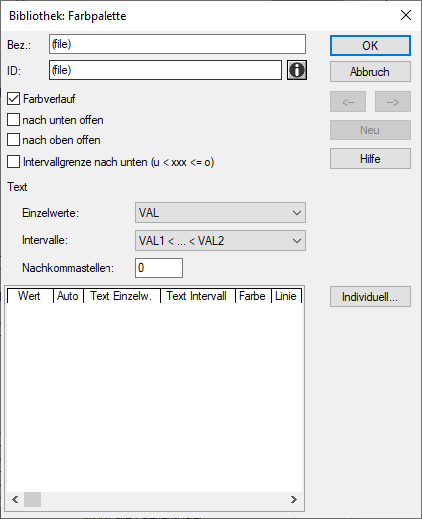
Dialog Bibliothek: Farbpalette
Beispiel
In diesem Beispiel soll eine Farbpalette für einen Farbverlauf von 40 bis 80 dB mit einer Klassenbreite von 10 dB erstellt werden. Es werden zunächst die vorgegebenen Einstellungen für „Einzelwerte“, „Intervalle“ und „Nachkommastellen“ beibehalten.
- Geben Sie eine geeignete Bezeichnung und ID ein.
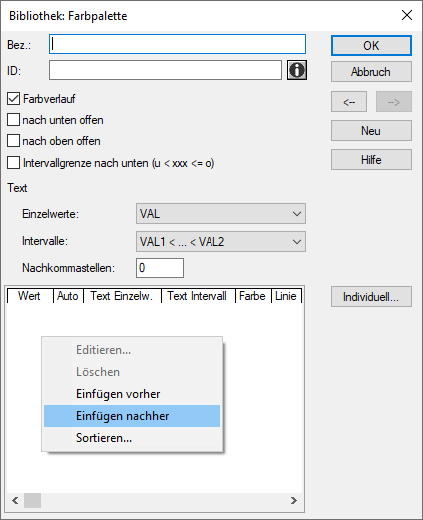
- Fügen Sie fünf neue Zeilen (für den Pegelbereich 40 bis 80 dB, Klassenbreite 10 dB) in die untere Tabelle ein, entweder über deren Kontextmenü oder durch Drücken der EINFG-Taste.
- Doppelklicken Sie in die erste Zeile dieser Tabelle.
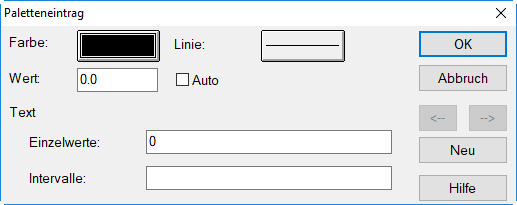
Dialog Paletteneintrag
Der Dialog Paletteneintrag gestattet die Festlegung der Farbe, der Linienart sowie des Grenzpegels für den jeweiligen Wertebereich.
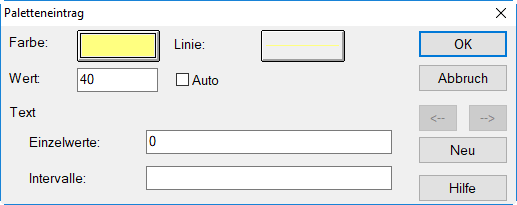
- Wählen Sie für den ersten Wertebereich die Farbe Gelb über die Schaltfläche „Farbe“ aus. Die Linienart wird beibehalten (Volllinie).
- Geben Sie als „Wert“ für die untere Grenze des anzuzeigenden Bereichs 40 ein.
-
Rücken Sie durch Klicken der Rechts-Pfeiltaste in die nächste Zeile der Tabelle vor, um den nächsten Wertebereich festzulegen.
-
Wählen Sie für den zweiten Wertebereich die Farbe Orange über die Schaltfläche „Farbe“ aus. Die Linienart wird beibehalten (Volllinie).
- Geben Sie als „Wert“ für untere Grenze des anzuzeigenden Bereichs 50 ein.
- Vervollständigen Sie die Definitionen für die weiteren Wertebereiche entsprechend. Verwenden Sie dabei abweichende Farben für die restlichen Pegelbereiche (z.B. rot, blau, schwarz).
- Schließen Sie nach Definition des Wertebereichs 80 dB den Dialog Paletteneintrag.
Daraufhin zeigt CadnaA die resultierenden Legendentexte für Einzelwerte und für Intervalle automatisch im Dialog Bibliothek:Farbpalette an. Diese werden im Rahmen der Anzeige von Rasterlegenden verwendet. Dabei beziehen sich Einzelwerte auf Linienraster und die Intervalle auf Flächenraster (siehe Legendentexte festlegen).
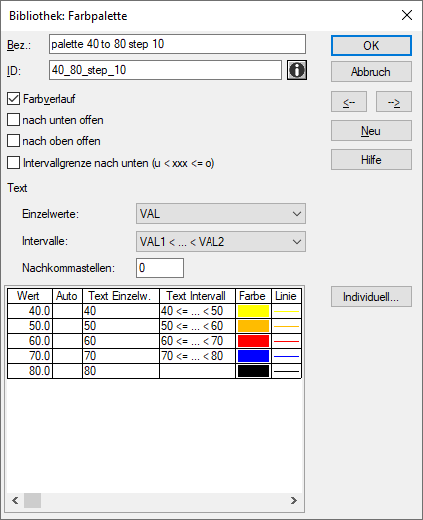
Farbpalette bestehend aus 5 Wertebereichen
- Schließen Sie den Dialog Bibliothek:Farbpalette und die Tabelle Farbpalette (lokal).
Die so definierte Farbpalette steht anschließend als Rasterpalette (Menü Raster|Darstellung, siehe Rasterdarstellung) oder als Farbpalette zum Einfärben von Objekten (Menü Eigenschaften|Darstellung, siehe Objektdarstellung) zur Verfügung.
Dialogoptionen
Bezeichnung/ID
Name und ID einer Palette. Mit  Zugriff auf Info-Fenster
Option „Farbverlauf“
Ist diese Option aktiviert, so erhält das Raster anhand der in den Farbklassen definierten Farben für Zwischenwerte einen fließenden Farbübergang. Ansonsten werden nur die festgelegten Farben verwendet. Somit ist die Einstellung „Farbverlauf“ eine Eigenschaft der Farbpalette.
Optionen „nach unten offen“ & „nach oben offen“
Sind diese Option aktiviert, so werden auch die Pegelwerte unterhalb oder oberhalb des definierten Pegelbereiches eingefärbt.
Beispiel
- Aktivieren Sie in der im vorigen Beispiel erstellten Farbpalette die Option „nach unten offen“.
Daraufhin wird die untere Grenze des ersten Wertebereichs in der Tabelle von „40<= ... <50“ auf „<50“ geändert.
- Aktivieren Sie zusätzlich die Option „nach oben offen“.
Daraufhin wird die obere Grenze des letzten Wertebereichs in der Tabelle von leer (d.h. ohne Eintrag) auf „80<= ...“ geändert. Ohne Eintrag bedeutet in diesem Zusammenhang, dass bei deaktivierter Option „nach oben offen“ diese Farbe gar nicht verwendet wird, sondern lediglich zur Definition der Obergrenze des vorletzten Wertebereichs benötigt wird. Ist die Option „nach oben offen“ hingegen aktiviert, so wird die Farbe des letzten Wertebereichs verwendet.
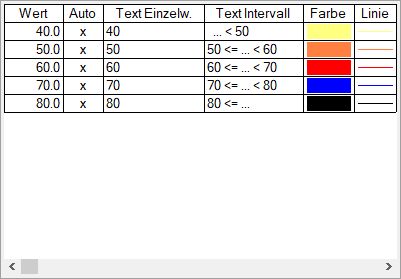
Wertebereich (Spalte „Text Intervall“) bei aktivierten Optionen „nach unten offen“ und „nach oben offen“
Option „Intervallgrenze nach unten“
Mit Hilfe der Option "Intervallgrenze nach unten (u < xxx <= o)" kann festgelegt werden, ob der untere oder der obere Bereichs-Grenzwert "val" bei der Auswahl "VAL1 < … < VAL2" in den Intervallbereich eingeschlossen ist.
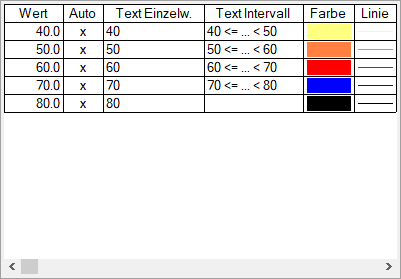 |
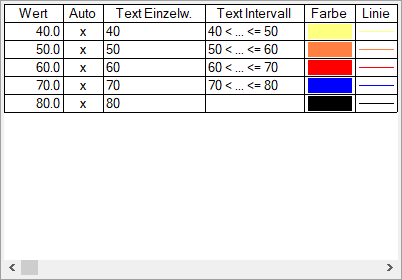 |
Hinweis
Ist die Option "Intervallgrenze nach unten“ aktiviert, so entspricht die resultierende Darstellung der bisher in CadnaA verwendeten Definition des Rasterwertebereichs. Diese schloss immer die Obergrenze in den Wertebereich einer Pegelklasse ein.
Legendentexte festlegen
Im Bereich „Text“ des Dialogs Bibliothek Farbpalette werden die zu verwendenden Legendentexte für Einzelwerte und Intervalle auf Basis der eingegebenen Werte für jeden Wertebereich festgelegt.
Listenfeld „Einzelwerte“
In diesem Listenfeld wird gewählt, welcher Legendentext für Einzelwerte angezeigt wird. Es stehen folgende Optionen zur Verfügung:
| Option | Erläuterung |
| (manuell) | Der Wert der Variable „text single“ in der Definitionstabelle kann manuell editiert werden. Die Legendentexte können nun in der Palettentabelle für jede Zeile individuell angepasst werden. |
| VAL | Es wird der eingegebene Wert angezeigt. |
| = VAL | Es wird der eingegebene Wert mit vorangestelltem Gleichheitszeichen angezeigt. |
| > VAL | Es wird der eingegebene Wert mit vorangestelltem Größer-als-Zeichen angezeigt. |
Beispiel
Auf Basis des eingangs behandelten Beispiels wurden vier Palettendefinitionen für Linienraster erstellt, die alle oben aufgeführten Optionen verwenden. Das Ergebnis für die vier Rasterlegenden sieht dann wie nachfolgend dargestellt aus.
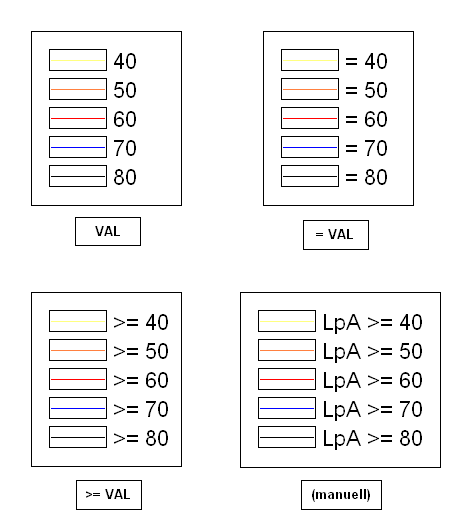
Rasterlegenden für Einzelwerte
Listenfeld „Intervalle“
In diesem Listenfeld wird gewählt, welcher Legendentext für Intervallwerte angezeigt wird. Es stehen folgende Optionen zur Verfügung:
| Option | Erläuterung |
| (manuell) | Der Wert der Variable „text intervall“ in der Definitionstabelle kann manuell editiert werden. Die Legendentexte können nun in der Palettentabelle für jede Zeile individuell angepasst werden. |
| VAL1 < ... < VAL2 | Es wird der untere und der obere Intervallwert unter Verwendung des Kleiner-als-Zeichens angezeigt. Die Einstellung für die Optionen „nach unten offen“ und „nach oben offen“ beeinflussen die Unter- und Obergrenze des Wertebereichs. |
| VAL1 ... VAL2 | Es wird der untere und der obere Intervallwert unter Verwendung von Trennpunkten angezeigt. Die Einstellung für die Optionen „nach unten offen“ und „nach oben offen“ beeinflussen die Unter- und Obergrenze des Wertebereichs. |
| > VAL1 | Es wird der untere Intervallwert unter Verwendung des Größer-als-Zeichens angezeigt. Die Einstellung für die Optionen „nach unten offen“ und „nach oben offen“ beeinflussen die Unter- und Obergrenze des Wertebereichs. |
Beispiel
Auf Basis des eingangs behandelte Beispiels wurden vier Palettendefinitionen für Flächenraster erstellt, die alle oben aufgeführten Optionen verwenden. Das Ergebnis für die vier Rasterlegenden sieht dann wie nach-folgend dargestellt aus.
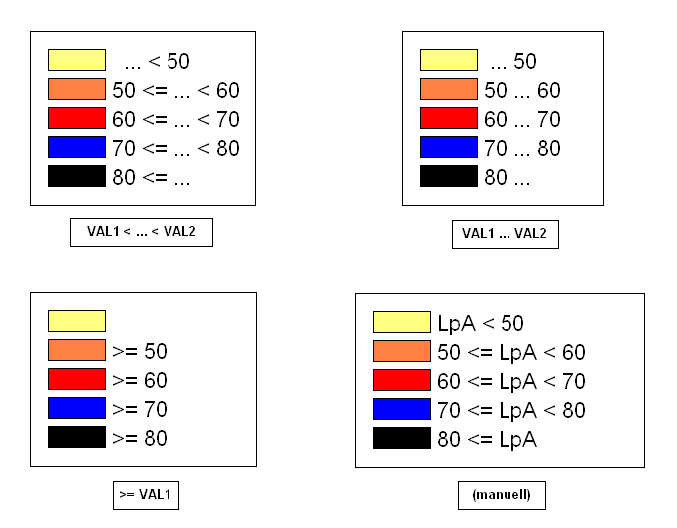
Rasterlegenden für Intervalle
Definitionstabelle
Wie von anderen Tabellen gewohnt, lassen sich über das Kontextmenü mit dem Kontextmenü-Befehl Spalte verändern die Einträge automatisch generieren.
Spalte „val“
Der Grenzpegelwert eines Wertebereichs wird in der Tabellenspalte "val" eingegeben. Alternativ kann der Wert nach Doppelklick in die entsprechende Zeile im Dialog Paletteneintrag eingegeben werden.
Spalte „Auto“
Mit Hilfe der Autoskalierung wird gewährleistet, dass auch bei schwer vorhersehbaren Rasterwerten (z.B. Ergebnis aus dem ObjectScan, Darstellung von Luftschadstoff-Konzentrationen oder im Rahmen der Rasterarithmetik) eine sinnvolle Legende erscheint.
Ist die Option „Auto“ in der Definitionstabelle (oder im Dialog Paletteneintrag das Feld "Auto") gesetzt, werden die Grenzwerte der Paletteneinträge automatisch anhand der Rasterwerte bestimmt. Der Abstand der einzelnen Palettenwerte (val) hängt sowohl von der Anzahl der Paletteneinträge, als auch vom Maximal- und Minimalwert des Rasters ab. Die Werte werden erst mit der Auswahl der Farbpalette unter Rasterdarstellung aktualisiert.
In der Tabelle wird die Autoskalierung durch Eingabe des Zeichens „x“ gesetzt und durch Eingabe des Leerzeichens aufgehoben. Über das Kontextmenü (Befehl Spalte verändern) kann der Eintrag auch für mehrere Zeilen gleichzeitig vorgenommen werden.
Beispiel
In einem Raster betragen die Minimalwert und Maximalwerte:
Minimalwert: 39,4 dB(A)
Maximalwert: 129,0 dB(A)
Bei - zum Beispiel - fünf Paletteneinträgen ergibt sich der Intervallabstand der Palettenwerte zu:
Abstand = (Maxwert - Minwert)/(Paletteneinträge - 1) = 22.4 dB
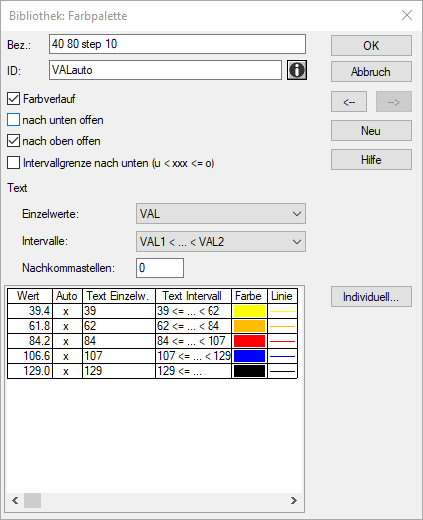
Farbpalette mit Autoskalierung für alle Wertebereiche
Spalten "text single" & "text interval"
Die beiden Spalten „Text Einzelw.“ und „Text Intervall“ zeigen den Text an, der später im Symbol „Legende“ für das gewählte Raster erscheint. Die Legendentexte können entweder manuell eingegeben oder automatisch auf Basis der Einstellungen in den Listenfeldern „Einzelwerte“ und „Intervalle“ generiert werden (siehe vorige Abschnitte). Die Aktualisierung der Tabelleneinträge erfolgt sofort nach der Auswahl der voreingestellten Anzeigemöglichkeiten.
Nachkommastellen
Die Anzahl der Nachkommastellen können bei den automatisch erzeugten Texteinträgen verändert werden.
Schaltfläche „Individuell“
Der Dialog Klasseneinteilung individuell gestattet die Festlegung einer individuellen Klasseneinteilung für die Werte der Farbklassen unter Berücksichtigung der aktuellen Klassenanzahl der Farbpalette.
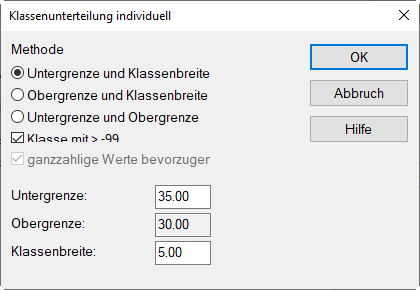
Optionen
- Untergrenze und Klassenbreite: ermöglicht die Eingabe von Untergrenze und Klassenbreite
- Obergrenze und Klassenbreite: ermöglicht die Eingabe von Obergrenze und Klassenbreite
- Untergrenze und Obergrenze: ermöglicht die Eingabe von Untergrenze und Obergrenze
- Option „Klasse mit > -99“: bei aktivierter Option werden Pegel/Werte unterhalb des untersten Klassenwerts in die Darstellung einbezogen
- Option „ganzzahlige Werte bevorzugen“: Ist die Option „Untergrenze und Obergrenze“ gewählt, kann diese Option aktiviert werden. In diesem Fall werden die Klassengrenzen als ganzzahlige Werte erzeugt.
- Untergrenze/Obergrenze/Klassenbreite: Werte in dB (auf eine Nachkommastelle)
Farbpaletten importieren
Über den Bibliotheks-Manager können Farbpaletten aus anderen CadnaA-Dateien oder aus DAT-Dateien importiert werden.
siehe Bibliothek-Manager