Bitmap importieren
Hinweis
Der Import von Bitmaps erfordert die Option BMP.
Bitmaps über Datei|Import importieren
Das beim Import (Menü Datei|Import) verwendete Bitmap-Format ermöglicht das automatische Platzieren von Bitmap-Dateien (z.B. tif-Dateien) in einem Rahmen, sofern die Eckkoordinaten (Georeferenzierung) der Bitmap in einer gleichnamigen Zusatzdatei mit der Endung TFW gespeichert sind und beide Dateien sich im selben Ordner befinden (z.B. die Bitmap-Datei 34139ca2.tif und die Koordinatendatei 34139ca2.tfw).
Die zu importierenden Dateien können durch Mehrfachmarkierung ausgewählt werden. Dabei ist es unerheblich, ob die Georeferenzierungs-Datei auch markiert wird oder nicht - CadnaA findet die entsprechende Information und lädt alle Dateien automatisch hintereinander.
Bitmaps über ODBC-Schnittstelle importieren
Weiterhin ist der Import von Bitmaps über die ODBC-Schnittstelle möglich (siehe Datenbank-Import (ODBC und XLSX)). Aber auch andere Bitmap-Dateien können über diesen Weg importiert werden. Sie müssen dann keinen Bitmap-Rahmen aus dem Werkzeugkasten aufziehen. Diesen legt CadnaA ebenfalls automatisch aber in der unteren linken Ecke Ihres Umgriffs in 10 x 10 m Größe an. Der Bitmap-Rahmen kann wie gewohnt angepasst werden.
Bitmap-Formate
Folgende Bitmap-Formate können zur Zeit importiert werden (Änderungen sind vorbehalten): CALS Raster, DCX, DWF, ECW, GEM Image (IMG), GIF, GIF, IOCA (ICA), JFIF, JPEG, JTIF, LEAD CMP, Macintosh Pict (PCT Macintosh QuickDraw), MacPaint (MAC), Microsoft Paint (MSP), MPT (Multipage TIFF), OS/2 Bitmap, PCD (Kodak PhotoCD Files), PCX, Photoshop 3.0 (PSD), PNG (Portable Network Graphics), PostScript Raster (Encapsulated PostScript), PSP, SCT, SFF, SGI, SUN Raster (RAS), TIFF, TIFF (LZW), TIFF CCITT (auch Gruppe 3 und 4), Truevision TGA (TARGA), VWPG, WBMP, BMP), WMF, WinFax Group 3, WinFax Group 4, WMZ, WordPerfect (WPG WordPerfect raster files), WPG, XBM, XPM, XWD und noch einige mehr.
Proxy-Server
Falls der Internet-Zugriff auf WMS-Dienste oder auf GoogleMaps über einen Proxy-Server erfolgt, können die erforderlichen Einstellungen im Dialog Proxy-Server Einstellungen (Menü Eigenschaften) vorgenommen werden.
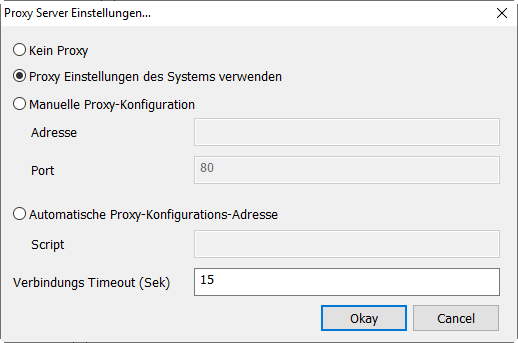
Falls die Standardeinstellung („Proxy-Einstellungen des Systems verwenden“) nicht zielführend ist, müssen die Einstellungen individuell festgelegt werden. Wenden Sie sich in diesem Fall zur Unterstützung an Datakustik.
Bitmap von WMS-Server importieren
WMS (Web Map Service) ist ein Service von Unternehmen oder Behörden für verschiedene Arten von Bitmap-Daten, die über das Internet bezogen werden können. Gängige Beispiele sind Satellitenbilder, Straßenkarten, Flächennutzungs- und Lärmkarten.
Gehen Sie wie folgt vor, um eine Bitmap von einem WMS-Server nach CadnaA zu importieren:
- Fügen Sie ein Bitmap-Objekt in eine CadnaA-Datei unter Verwendung eines geodätischen Koordinatensystems ein. Für Bitmaps, die kein geodätischen Koordinatensystem verwenden, schlägt der Import fehl, da der Import auf den vorliegenden Bitmap-Koordinaten basiert.
Hinweis
Stellen Sie sicher, dass Ihr PC mit dem Internet verbunden ist!
- Klicken Sie im Dialog Bitmap auf die Schaltfläche „WMS“.
Das erste Öffnen beansprucht etwas Zeit, da die Liste der WMS-Server zunächst aktualisiert wird.
Der Dialog Optionen für WMS-Bitmaps wird geöffnet:
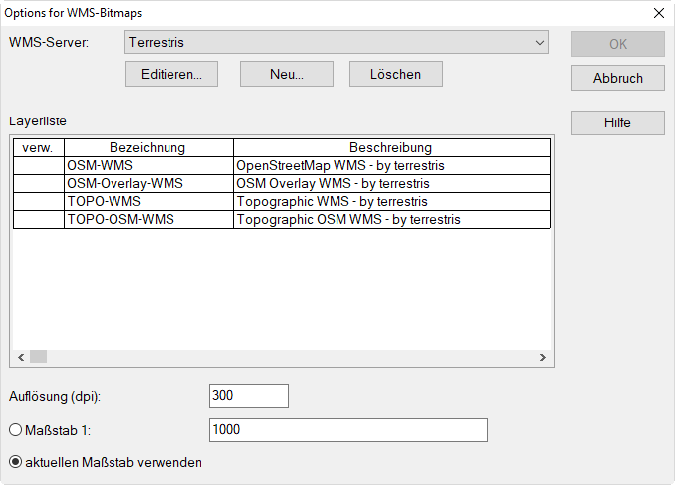
Dialogoptionen
- WMS-Server: zeigt den ausgewählten WMS-Servernamen an. Wenn Sie einen anderen WMS-Server auswählen, wird die „Layerliste“ aktualisiert.
- Schaltflächen „Editieren/Neu/Löschen“: Aktivieren Sie diese Option zum Bearbeiten, Hinzufügen oder Löschen von WMS-Servern sowie zur Auswahl aus einer Reihe von Voreinstellungen (WMS-Server-Einstellungen, siehe unten).
- Layerliste: Aktivieren Sie in der Spalte „verw.“ (verwendet) in der Layerliste mindestens einen Layer (entweder durch einen Doppelklick mit der Maus oder durch Eingabe eines 'X' in die erste Spalte). Die Reihenfolge der Ebenen ist relevant und kann durch Ziehen bei gedrückter Maustaste angepasst werden. Bewegen Sie nach der Aktivierung den Fokus auf eine andere Zeile, um die Schaltfläche OK zu aktivieren.
- Auflösung: Geben Sie die gewünschte Auflösung der Bitmap an (in DPI).
- Maßstab 1: X / aktuellen Maßstab verwenden: Geben Sie einen Maßstab ein oder verwenden Sie den aktuellen Maßstab des CadnaA-Hauptfensters.
Bitmap importieren
Nach Klick auf die Schaltfläche OK werden die für das endgültige Bild erforderlichen Bitmap-Kacheln heruntergeladen. Abhängig von der Größe des Bitmap-Objekts, dessen DPI und Skalierung benötigt der Importvorgang mehr oder weniger Zeit.
Nach der Fertigstellung wird der Benutzer aufgefordert, die Bitmap zu speichern, falls die Option „Datei“ im Dialog Bitmap gewählt ist oder mit der Option „Bitmap in cna-Datei enthalten“ direkt gespeichert.
- Klicken Sie auf OK, um den Dialog Bitmap zu schließen und das Ergebnis anzuzeigen.
WMS-Server-Einstellungen
Die Spezifikationen für jeden WMS-Server werden angezeigt, wenn Sie auf die Schaltfläche „Editieren“ für den ausgewählten Server klicken.
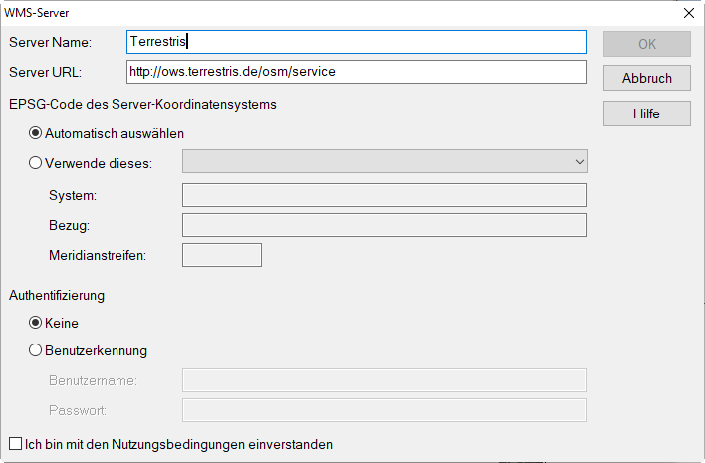
- Servername: wird verwendet, um den Server im Listenfeld des WMS-Servers anzuzeigen.
- Server URL: verweist auf den WMS Server und wird bis zum ersten '?' ausgewertet.
Hinweis
Wenn in der Layerliste im Dialog Optionen für WMS-Bitmaps keine Layer erscheinen, liegt dies wahrscheinlich an der angegebenen URL.
Es stehen zahlreiche kostenlose WMS-Server im Internet zur Verfügung. So ist Terrestris - zum Beispiel - ein Server, der Open-Source-Daten von OpenStreetMap verwendet. Bitte beachten Sie, dass viele WMS Server nur einen Teil der Welt oder eines Landes abdecken. Dies bedeutet, dass beim Versuch, eine Bitmap außerhalb dieser Grenzen herunterzuladen, eine weiße Bitmap importiert wird. Überprüfen Sie auf der Website, die den WMS-Server bereitstellt, welcher Bereich abgedeckt ist.
Alle WMS-Server bieten Daten für mehrere Koordinatensysteme an. Beim Import werden die Daten in das in CadnaA eingestellte Koordinatensystem transformiert (siehe Koordinatensystem). Es wird empfohlen, die Option „Automatisch auswählen“ zu verwenden.
- Authentifizierung:
- keine
- Benutzerkennung: Falls der Zugriff auf den Dienst über eine Authentifizierung erfolgt, geben Sie hier den Benutzernamen und das Passwort ein.
- Option „Ich bin mit den Nutzungsbedingungen einverstanden“: Aktivieren Sie diese Option und klicken Sie OK, um den Server der Serverliste hinzuzufügen.
Übertragen der Serverliste
Die Serverliste wird für jeden PC bzw. Anwender in einer INI-Datei gespeichert, und nicht mit der CadnaA-Datei. Um die aktuelle Serverliste auf einen anderen PC zu übertragen, kopieren Sie die Datei "wms.ini" von diesem Ort an den gleichen Ort auf einem anderen PC:
"C:\Benutzer\USERNAME\AppData\Local\Datakustik\CadnaA"
Bitmap aus GoogleMaps importieren
Alternativ können Bitmaps auch aus GoogleMaps importiert werden. Die generelle Voraussetzung ist, dass die Objektkoordinaten in einem bekannten nationalen oder internationalen Koordinatensystem vorliegen (siehe Koordinatensystem).
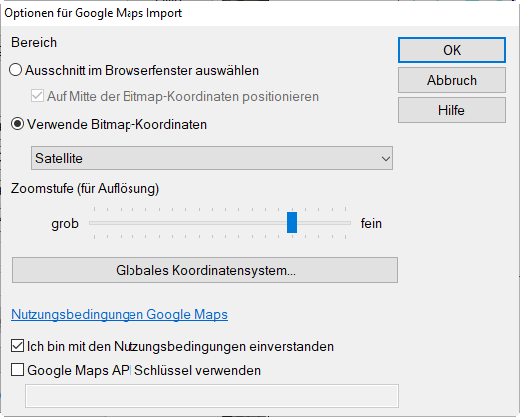
Klicken Sie auf die Schaltfläche „Import aus GoogleMaps“, um die Einstellungsoptionen anzuzeigen.
Bereich
Die Bereichswahl für den Bitmap-Import kann alternativ in GoogleMaps erfolgen oder wird auf Basis der in CadnaA vorhandenen Bitmap-Koordinaten vorgenommen.
- Option „Ausschnitt im Browserfenster auswählen“: Nach Wahl eines geodätischen Koordinatensystems und Akzeptieren der GoogleMaps-Nutzungsbedingungen wird der Import nach Klick auf OK gestartet. Für diese Option muss außerdem die neuste Version von "Microsoft Edge (Chromium)" installiert sein, welche automatisch durch das Windows Update auf dem neusten Stand gehalten wird. Verschieben/zoomen Sie die Ansicht in GoogleMaps so, dass der zu importierende Bereich sichtbar ist. Klicken Sie dann auf „Ausschnitt festlegen“ in der oberen linken Ecke des Browser-Fensters.
- Option „Auf Mitte der Bitmap-Koordinaten positionieren“: Ist diese Option aktiviert, wird der importierte Bitmap-Ausschnitt auf den Mittelpunkt der Bitmap-Koordinaten positioniert.
- Option „Verwende Bitmap-Koordinaten“ (Standardeinstellung): Ist diese Option gewählt, wird der vom aktuellen Bitmap-Objekt abgedeckte Bereich zur Definition der zu importierenden Bitmap-Daten verwendet.
- Listenfeld „Kartentyp“: Auswahl des Kartentyps (RoadMap, Satellite, Terrain oder Hybrid, Standard: Satellite)
- Option „Zoomstufe (für Auflösung)“: Es kann zwischen grober und feiner Auflösung der Bitmap gewählt werden.
Schaltfläche „Globales Koordinatensystem“
Ein korrekter Import aus GoogleMaps kann nur dann erfolgen, wenn die Objektlage (d.h. die Objektkoordinaten) in einem geodätischen Koordinatensystem bekannt ist. Klicken Sie auf die Schaltfläche „Globales Koordinatensystem“. Falls die Projektdatei schon unter Auswahl eines geodätischen Koordinatensystems angelegt wurde, wird dieses Koordinatensystem (Kombination aus System und Referenzpunkt) im Dialog Koordinatensystem angezeigt (Dialog-Beschreibung und verfügbare Koordinaten- und Bezugs-systeme siehe Koordinatensystem). Bei aktivierter Option „nur benutzerdefinierte Koordinatensysteme anzeigen“ werden nur diese angezeigt.
Nutzungsbedingungen akzeptieren
Akzeptieren Sie die GoogleMaps-Nutzungsbedingungen durch Aktivieren der Check-Box. Danach kann mit OK der Import aus GoogleMaps gestartet werden. Zum Abschluss werden Sie aufgefordert, einen Dateinamen einzugeben und die Datei zu speichern. Danach wird die importierte Bitmap angezeigt.
GoogleMaps API Schlüssel verwenden
Der Anzahl von ladbaren Kartenausschnitte aus GoogleMaps ist durch Google Inc. beschränkt. Es kann aber ein Nutzer-definierter „API key“ erstellt werden, der die Download-Beschränkung von GoogleMaps umgeht. Siehe hierzu auch unsere Technical Note TN1801.
Beispiel
Pfad: Beispiele\Bitmaps
Details zur Vorgehensweise finden Sie in nebenstehendem Dokument.