Menübefehle
Menü Datei
Kopiere in Zwischenablage
Die aktuelle 3D-Ansicht wird in die Windows-Zwischenablage kopiert und danach in andere Anwendungen eingefügt werden.
Bild speichern unter...
Die aktuelle 3D-Ansicht wird als Bitmap-Datei im ausgewählten Ziel-Verzeichnis gespeichert (*.bmp).
Video...
Öffnet den Dialog Speichern unter zur Eingabe eines Dateinamens für die Video-Datei (*.avi). Anschließend wird der Dialog Videokomprimierung angezeigt. Wählen Sie einen der auf Ihrem PC vorhandenen Video-Codecs aus und schließen Sie den Dialog mit OK.
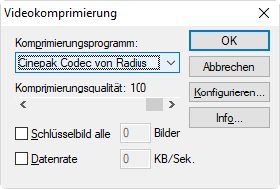
Daraufhin wird die Video-Aufzeichnung gestartet. Dazu fährt die Kamera vom Anfang bis zum Ende entlang des ausgewählten Polygons. Während dessen kann die Blickrichtung mit der Maus verändert werden (linke Maustaste gedrückt halten und seitwärts bewegen).
Die Video-Datei wird nach Ende der Kamerafahrt automatisch in dem angegebenen Verzeichnis gespeichert.
Schließen!
schließt die 3D-Spezial-Ansicht
Menü Anzeige
Animation!
Bei Wahl dieses Befehls wird die 3D-Animation gestartet. Falls kein Polygonobjekt gewählt wurde, durchfährt die Kamera die Szenerie beginnend von der linken unteren bis zur rechten oberen Ecke des Umgriffs.
Nur Objekte neu laden
Falls Objekte verändert wurden, kann hiermit die Darstellung aktualisiert werden.
Gelände und Objekte neu laden
Falls Objekte oder geländebestimmende Objekte verändert wurden, kann hiermit die Darstellung aktualisiert werden. Abhängig von der Größe des angezeigten Geländes nimmt der Vorgang mehr Zeit in Anspruch, als bei alleiniger Aktualisierung der Objektdarstellung.
Darstellung...
Zugriff auf den Dialog Darstellung im Menü Eigenschaften (siehe Objektdarstellung). Dort können auf der Registerkarte 3D (siehe Register „3D“) die für die 3D-Spezial-Ansicht relevanten Einstellungen vorgenommen werden.
Stereo-Darstellung
Verfügbare Optionen:
- keine: Es erfolgt keine 3D-Aufbereitung.
- links/rechts: Stereo-Darstellung mit Teilbildern links/rechts
- oben/unten: Stereo-Darstellung mit Teilbildern oben/unten
Ziehen Sie die Bedienungsanleitung des verwendeten 3D-Fernsehers/Monitors zu Rate, um die geeigneten Einstellungen zur Verarbeitung von Stereo-Bildern festzulegen.
Effekte
Es stehen folgende Optionen zur Verfügung:
- Drahtgitterdarstellung umschalten: schaltet auf die Drahtgitter-Darstellung um
- Geländehöhen anzeigen: zeigt in 3D-Spezial die Geländehöhen unter Verwendung der im Dialog Eigenschaften 3D-Spezial (siehe unten) ausgewählten Farbpalette an (mit Default-Farbpalette).
- Backface culling umschalten: Bezeichnet einen Algorithmus, um nicht sichtbare Polygone in der 3D-Ansicht nicht dazustellen. Bei Aktivierung wird die Darstellungsgeschwindigkeit erhöht. Bei Kamerastandpunkten unterhalb des Geländes wird die Darstellung der vom Bodenverlauf verdeckten Polygone verhindert (standardmäßig: ein).
- Kantenglättung (FXAA - fast approximate anti-aliasing): sehr schnelles Software Anti-Aliasing im Pixel-Shader, standardmäßig Ein
- Schatten (nur kleine Projekte): erzeugt Schatten an Objekten auf Basis einer eingegebenen Lichtquelle (siehe Symbol, Option „Lichtquelle“).
- Ambient Occlusion (SSAO - screen space ambient occlusion): Algorithmus zur Verdeckungsberechnung pro Pixel, standardmäßig Aus
Rasterlegende und Minikarte darstellen
schaltet die Darstellung der Rasterlegende (in der linken unteren Ecke) und/oder die Minikarte (in der rechten oberen Ecke) An/Aus
Vollbild
zeigt die 3D-Spezial-Ansicht auf dem gesamten Bildschirm (ohne Menüs), Verlassen des Vollbilds mit ESC Taste
Eigenschaften
Öffnet den Dialog Eigenschaften 3D-Spezial.
In diesem Dialog stehen folgende Optionen zur Verfügung:
| Option | Funktion | Standardwerte |
| Verschiebe Kamera |
Verschiebung der Kameraposition relativ zur Kameralinie, vertikal: Standard-Sichthöhe verändern, horizontal: seitlichen Versatz verändern (positive Zahl nach rechts, negative nach links) | vert.: 1.0 horiz.: 0.0 |
| Geschwindigkeit (km/h) | Bewegungsgeschwindigkeit der Kamera Die tatsächliche Geschwindigkeit hängt von der Größe des Projektes und von der Hardware ab. |
500 |
| Drehgeschwindigkeit (°/s) | Die Angabe der Drehgeschwindigkeit wirkt sich nur aus, wenn die Pfeiltasten links und rechts der Tastatur zur Anwendung kommen. | 10 |
| Gesichtsfeld (°) | Winkelbereich des gesehenen Bereichs (in der Horizontalebene) | 45° |
| Entfernungsbereich: - nahe Ebene (m) - ferne Ebene (m) |
Dieser definiert den sichtbaren Bereich in Blickrichtung (Beginn der nahen Ebene bis zur fernen Ebene, d.h. dem Horizont). Abhängig von der verwendeten Grafikkarte sind ggf. andere Einstellungen notwendig (Bedingung: beide Werte > 0 m). Vergrößern Sie z.B. den Wert der nahen Ebene und verkleinern Sie den Wert der fernen Ebene. | nah: 3 m fern: 30000 m |
| Video-Framerate (fps) | Dieser Wert bestimmt die Anzahl der Bilder, die pro Sekunde gespeichert werden, wenn ein Video im AVI-Format gespeichert wird (Befehl Video im Menü Datei). | 15 |
| Projiziere Raster auf Gelände, Transparenz (%) | Standardmäßig wird das Raster auf die Geländeoberfläche projiziert. Bei ausgeschalteter Option wird das Raster mit der eingestellten Transparenz (Default: 66%) in der eingestellten Rasterhöhe angezeigt. | ein |
| Kopieren in Zwischenablage, Auflösungsfaktor | Der Auflösungsfaktor bestimmt die Feinheit der Abbildung des 3D-Modells in der Bitmap. Dabei hängt die tatsächliche Auflösung der Bitmap von der eingestellten Auflösung des Bildschirms ab. Ein großer Auflösungsfaktor verursacht eine langen Kopiervorgang. | 1 |
| Gebäudelärmkarte | Diese Einstellung bestimmt wie die Fassadenpunktsymbole in der 3D-Spezial-Ansicht dargestellt werden. Es stehen folgende Optionen zur Verfügung: - Rechteck: Einfärben ganzer Fassadenabschnitte - Achteck: Achtecke in Fassadenebene - Kugel: drei-dimensionale (Halb-)Kugeln - Pegelrahmen: Achtecke mit Pegelwert in Blickrichtung Insbesondere bei Einsatz von Fassadentexturen ist die Verwendung des Symbols „Kugel“ sinnvoll. Hinweis: Diese Option ist unabhängig von der Option „Symboltyp“ im Dialog Gebäudelärmkarte. |
Kugel |
| Sonne, parallel | Lichtfarbe bei Beleuchtung der Szene senkrecht von oben (Mittagsstellung) | weiß |
| Hintergrund | Farbe des Hintergrunds („Himmel“) | hellblau |
| Palette für Geländehöhe | enthält Default-Palette und Farbpaletten in der lokalen Bibliothek (siehe oben, Menü Anzeige|Effekte|Geländehöhe anzeigen) | Default |
| Geländehöhe mit Farbverlauf | erzeugt Farbverlauf auf Basis der ausgewählten Palette | aus |
| Verbindungslinie zwischen Punktobjekt und Boden | Falls eingeschaltet, so wird bei Punktobjekten zusätzlich eine vertikalen, senkrechte Linie zwischen dem Objekt und der Geländeoberfläche erzeugt. | aus |
| Hardwarebeschleunigung (empfohlen) | Standardmäßig wird die Hardwarebeschleunigung durch die vorhandene Grafikkarte zum 3D-Rendering verwendet. Eine Hardwarebeschleunigung ist bei Remote Desktop Verbindungen nicht verfügbar. Falls diese Option deaktiviert wird, ist ein Neustart von CadnaA erforderlich. Beim Software-Rendering wird eine vereinfachte Objektdarstellung verwendet. |
ein |
| Ungültige Rasterwerte aus Palette nehmen | Bei aktivierter Option wird bei ungültige Rasterwerte die Farbe aus der gewählten Palette verwendet (statt Normal-Grün). | aus |
| Skybox (Hintergrundbild) | In einem weiteren Dialog Skybox können bis zu 6 verschiedene Bitmaps geladen werden, die als Hintergrunddarstellung in der 3D-Spezial-Ansicht verwendet werden. Die Bitmaps müssen quadratisch sein und in der Pixelanzahl übereinstimmen. Bei Aktivierung der Option „Bildgröße automatisch bestimmen“ wird dies programm-seitig sichergestellt. Alternativ kann die Abmessung in Pixeln eingegeben werden. Über die Schaltfläche „Zurücksetzen“ werden alle gewählten Verweise auf Bitmaps gelöscht. |
aus |
Menü Kamera und Szene
Bewegungstempo erhöhen
erhöht bei Kamerafahrten die Bewegungsgeschwindigkeit
Bewegungstempo verlangsamen
vermindert bei Kamerafahrten die Bewegungsgeschwindigkeit
Preset laden
Falls Presets für Kamerapositionen gespeichert wurden, sind diese hier auswählbar. Nachdem ein Preset gewählt wurde, wird die Ansichtsposition unmittelbar aktualisiert.
Preset speichern
Es können bis 10 Presets für Kamerapositionen gespeichert. Wählen Sie ein Preset aus, um die aktuelle Ansichtsposition in diesem Preset zu speichern.
Hinweis
Die Presets werden in CadnaA als Hilfspolygone mit fortlaufendem ID „3D-CAMERA-1“, „3D-CAMERA-2“ etc. gespeichert (siehe Tabelle Hilfspolygon, Menü Tabellen|Diverse Objekte).
Kamera zurücksetzen
setzt die Kameraposition auf die Anfangsposition zurück
Hilfspolygon für Druck speichern
Wählen Sie diese Option aus, um ein Hilfspolygon für die aktuelle Kameraposition zu erzeugen, die nicht als Preset gespeichert werden soll (Tastaturbefehl: C).
Hinweis
Die so erzeugten Kamerapositionen stehen auch in der 3D-Zelle des PlotDesigners zur Auswahl zur Verfügung (siehe Zellen-Eigenschaften, Registerkarte „3D-Ansicht“).
Menü Hilfe
Hilfe!
zeigt den Hilfe-Text an
OpenGL Informationen
zeigt Informationen zur OpenGL Soft- und Hardware an