Berichte drucken
Mit dem Befehl Datei|Drucken Bericht wird der Dialog Drucken Bericht geöffnet, in dem die Optionen zum Ausdruck von Berechnungsergebnissen und von Objektdaten in Tabellenform eingestellt werden.
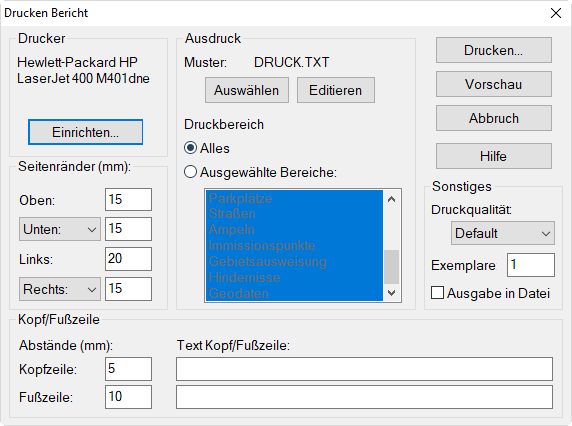
Dialog Drucken Bericht
Dialogoptionen
Drucker
Wählen Sie über die Schaltfläche "Einrichten" einen installierten Drucker aus (und zudem ggf. die Papiergröße und das Seitenformat).
Seitenränder
Es kann alternativ die Blattgröße durch Eingabe der Seitenränder und/oder Höhe und/oder Breite definiert werden. Die Abstände (Oben/Unten und Links/Rechts) werden vom "Papierrand" gemessen in (mm) angegeben. Dabei ist der Seitenrand der Abstand vom möglichen Druckbereich des individuellen Druckers zuzüglich dieser angegebenen Abstände. Die Höhe wird ausgehend von dem angegebenen oberen Seitenrand gemessen und die Breite vom angegebenen linken Seitenrand.
Beispiel: Seitenrand Oben = 20 mm, Höhe = 200 mm, Blattgröße somit 220 mm
Hinweis
Die Optionen „Oben/Höhe“ und „Links/Breite“ ermöglichen bei Verwendung von Druckern mit Endlospapierrollen eine vom eigentlichen Blattformat unabhängige Druckbreite bzw. -höhe vorzugeben, die als Blattrand aufgefasst wird. Damit können bei stark in eine Blattrichtung ausgedehnten Projekten (z.B. bei langen Straßenabschnitten) auch andere als die DIN-Standard-Papierformate erzeugt werden (siehe Kapitel 9.10 "Ausschnitt").
Text Kopf/Fußzeile
Für Kopf- und Fußzeile besteht eine zusätzliche Texteingabemöglichkeit. Der Text erscheint auf jeder ausgedruckten Seite. Es stehen alle Schlüsselwörter für Ausdrucke zur Verfügung (z.B. auch Schriftart und -größe). Zum Beispiel können auch Bitmap-Dateien (z.B. für Firmenlogos) über das Schlüsselwort #(Bitmap) eingelesen werden.
Beispiel 1: #(Font,,8) #(Datum), #Zeit
zeigt auf jeder Seite im aktuell eingestellten Zeichensatz, in Schriftgröße 8 pt, das aktuelle Datum und die Uhrzeit an.
Beispiel 2: #(Text,Projekt)
zeigt auf jeder Seite den Text, der im Menü Tabellen|Bibliotheken|Textbausteine (siehe Kapitel 12.5) unter der Textbaustein-Bezeichnung „Projekt“ eingetragen ist.
Beispiel 3: #(Tabs,150)#(Tab)Seite #(Seite)
zeigt an der TAB-Position 15 cm von links das Wort "Seite" und die aktuelle Seitenzahl an.
Ausdruck
Im Feld "Muster" wird der Dateiname der aktuell gewählten Musterdatei angezeigt, die von CadnaA als Vorlage für den Berichtsdruck verwendet wird. Mitgelieferte Musterdateien können unter Verwendung von Schlüsselwörtern modifiziert und unter einem neuen Namen gespeichert werden oder vollständig neu angelegt werden. Bei einer Neuinstallation werden die mitgelieferten Musterdateien ggf. überschrieben.
- Schaltfläche "Auswählen": Über diese Schaltfläche kann eine Musterdatei für den Ausdruck gewählt werden (siehe Kapitel 13.1.1 "Musterdateien"). Die Musterdatei hat die Dateiendung TXT. Da auch die Export- Musterdateien diese Dateiendung verwenden, sollten Musterdateien für Ausdruck und Export getrennt gespeichert werden.
- Schaltfläche "Editieren": Nach Klick auf diese Schaltfläche kann die aktuell gewählte Musterdatei editiert und unter einem neuen Namen gespeichert werden.
Druckbereich
- Alles: Ist diese Option aktiviert, so wird das gesamte Ergebnisprotokoll über den ausgewählten Drucker ausgegeben oder in eine Datei geschrieben.
- Ausgewählte Bereiche: Ist diese Option aktiviert, werden nur die Bereiche gedruckt, die in der Liste mit den Bereichsbezeichnungen durch Anklicken markiert wurden. Wird die Shift- Taste beim Anklicken gedrückt gehalten, werden die von dem zuerst angeklickten bis zum zweiten angeklickten Bereich markiert. Bei Drücken der STRG-Taste können mehrere einzelne Bereiche angeklickt werden.
Hinweis
Alle Bereichskennzeichnungen in dieser Liste dürfen zusammen maximal 255 Zeichen aufweisen.
Sonstiges
- Druckqualität: Die zur Verfügung stehenden Druckqualitäten sind vom ausgewählten Drucker abhängig. Sie kann nach Klick auf den Pfeil der Auswahlliste gewählt werden.
- Kopien: Anzahl der auszudruckenden Kopien
- Druck in Datei: Wenn diese Option aktiviert ist, wird der Ausdruck in eine Datei umgeleitet. Nach Klicken der Schaltfläche OK wird der Dateinamen abgefragt.
Schaltfläche „Drucken“
Der Druckvorgang über den ausgewählten Drucker wird gestartet.
Schaltfläche "Vorschau"
Der Dialog Druckvorschau wird in Ganzseitenansicht geöffnet (siehe Kapitel 13.1.7).