Musterdateien
Musterdateien enthalten Anweisungen, die den Ausdruck oder den Export von Berechnungsergebnissen mit Befehlen steuern.
Schlüsselwörter (siehe Kapitel 3 - Schlüsselworte Schlüsselworte CadnaA-Handbuch „Attribute, Variablen und Schlüsselworte“) sind wesentlicher Bestandteil dieser Anweisungen. Dazu wird mit einem Texteditor oder einem Textverarbeitungssystem eine Textdatei erzeugt, die diese Anweisungen verwendet und ggf. weiteren individueller Text enthält. Diese Datei wird im Dateiformat TXT (ASCII), RTF (Rich-Text-Format) oder DOCX (MS-Word) gespeichert und steht dann zur Auswahl als Musterdatei zur Verfügung.
Musterdateien für TXT und RTF
Struktur
Die Schlüsselwörter innerhalb einer Musterdatei müssen in Klammern stehen, vor der Klammer ist das Symbol # zu setzen. Die Parameter der Schlüsselwörter stehen hinter dem Schlüsselwort, ebenfalls innerhalb der Klammer und sind mit Kommata voneinander getrennt.
Beispiel-Anweisung
Als Beispiel dient eine Anweisung, die das Ausdrucken des Wortes „CadnaA“ im Zeichensatz Times Roman, in der Größe 14 Pkt und fett bewirkt:
#(Font, Times Roman, 14,f)CadnaA
Fehlen einzelne Parametern, so wird ein Vorgabewert verwendet. Wäre im o.g. Beispiel der Zeichensatz nicht angegeben:
#(Font,,14,f)CadnaA
so würde der Zeichensatz Arial beim Ausdruck verwendet werden.
Innerhalb einer Musterdatei kann auch normaler Text (d.h. ohne Schlüsselwort) eingeben werden. Mit dieser Funktionalität können Sie individuell gestaltete Berichte oder Protokolle auf Grundlage der aktuellen Berechnungs-ergebnisse gestalten.
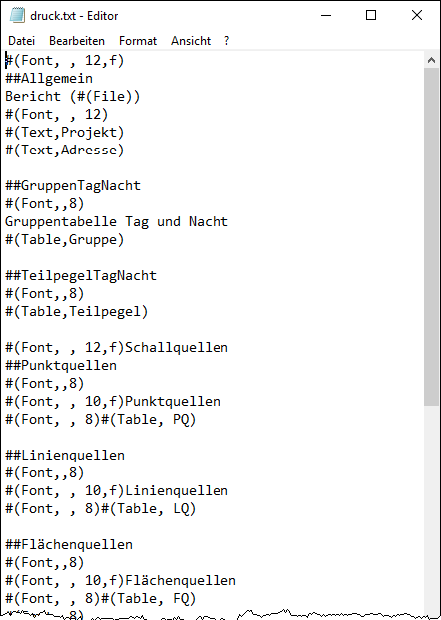
Nachfolgende Abbildung zeigt die ersten Zeilen der mitgelieferten Musterdatei druck.txt mit einer komplexeren Struktur.
Bereichskennzeichnung
Musterdateien können durch Textzeilen, die mit den Zeichen ## beginnen, in Abschnitte unterteilt werden. Diese Bereichskennzeichnungen erscheinen nachfolgend im Dialog Drucken als wählbare Druckbereiche. Diese können einzeln oder zu mehreren wie üblich zum Ausdruck ausgewählt werden.
Zum Beispiel verwendet die vorstehend abgebildete Musterdatei druck.txt beginnend vom Dateianfang folgende Bereichskennzeichnungen:
##Allgemein
##GruppenTagNacht
##TeilpegelTagNacht
##Punktquellen
...
Alle Textausgaben, die - zum Beispiel - nach der Bereichskennzeichnung „Punktquellen“ in der Musterdatei definiert sind, werden - bis zur nächsten Bereichskennzeichnung - gedruckt. Die Bereichskennzeichnungen selbst wird nicht gedruckt.
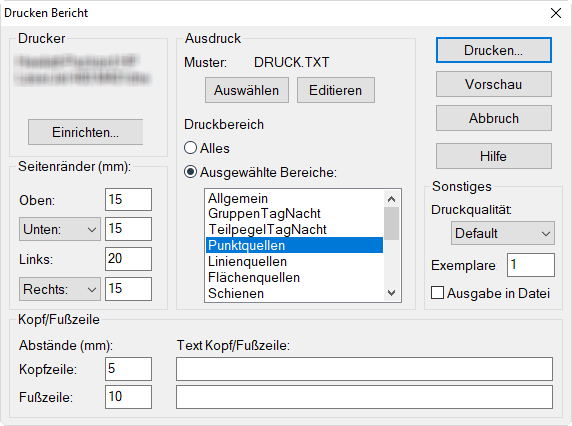
Die Bereichskennzeichnungen der Musterdatei erscheinenals Druckbereiche im Dialog Drucken Bericht.
Mitgelieferte Musterdateien TXT/RTF
Zur Zeit werden folgende Musterdateien mitgeliefert, die als Vorlagen für individuell gestaltete Musterdateien verwendet werden können:
Beispiel
Pfad: Beispiele\Ausgabe\Musterdateien
- druck.txt - Musterdatei für den direkten Ausdruck aus CadnaA
- export.txt - Musterdatei für den Export. Die Ausgabedatei, in die die Ergebnisse geschrieben werden, ist ebenfalls eine ASCII-Datei. Diese kann dann von allen Programmen gelesen werden (z.B. MS-Word oder MS-Excel).
- export.rtf - Musterdatei für den Export. Die Ausgabedatei hat ebenfalls das Rich-Text-Format. Dieses Format kann von fast allen Textverarbeitungsprogrammen importiert werden. Dabei bleiben CadnaA-Tabellen auch als Tabellen im Textverarbeitungsprogramm mit Rahmen erhalten. Zeichen- und Absatzformate sowie Tabulatoren können im Textverarbeitungsprogramm bearbeitet werden.
Musterdateien für DOCX-Export
Struktur
Die Musterdatei für DOCX-Export wird mit MS-Word erzeugt und kann alle verfügbaren Textformatierungen enthalten. Dies schließt Kopf-/Fußzeilen, Bilder, Fließtext und CadnaA-spezifische Schlüsselworte.
Hinweis
Hinsichtlich der Erzeugung von Tabellen siehe unten.
Das Symbol # (Doppelkreuz/Hash) muss dabei - außer bei Schlüsselworten - vermieden werden. Bei mehrseitige Ausgaben können harte Seitenumbrüche eingefügt werden.
Die Schlüsselwörter innerhalb einer DOCX-Musterdatei stehen wie üblich in Klammern, wobei vor die Klammer das Symbol # zu setzen ist. Die Parameter der Schlüsselwörter stehen hinter dem Schlüsselwort, ebenfalls innerhalb der Klammer und sind mit Kommata voneinander getrennt.
Tabellentypen
Es können zwei Arten von Tabellen erzeugt werden: Nutzer-definierte und vordefinierte Tabellen.
Beispiel
Pfad: Beispiele\Ausgabe\Musterdateien\Musterdatei_Export.docx
Öffnen Sie zum besseren Verständnis nebenstehende DOCX-Musterdatei in MS-Word, auf die sich die nachfolgenden Erläuterungen beziehen.
Nutzer-definierte Tabellen
Nutzer-definierte Tabellen werden unter Verwendung des Tabellen-Tools von MS-Word aus Zeilen und Spalten erzeugt. Es gelten dabei folgende Regeln:
- Die Tabellenzelle in der ersten Reihe, erste Spalte muss enthalten:
#(CUSTOM_TABLE, <Tabellen-Schlüsselwort>)- Das
ist das für eine Objekttabelle festgelegte Schlüsselwort (siehe Table im Handbuch „Attribute, Variablen und Schlüsselworte“). - WICHTIG: Diese Zelle muss sich innerhalb der Tabelle befinden. Diese Zeile wird im Zuge des Exports gelöscht.
Hinweis
Es können im Verweis CUSTOM_TABLE_<Tabellenname> nur Schlüsselworte von CadnaA-Objekttabellen verwendet werden, insbesondere nicht die Schlüsselworte von Geometrietabellen.
- Nachfolgende (drei) Kopfzeilen, die normalen Text enthalten, bleiben bestehen (unter Verwendung der eingestellten Textformatierung). WICHTIG: Das Symbol # darf nicht in Kopfzeilen verwendet werden!
- Die nachfolgende Zeile enthält Spalten, die auf ein Objekt-spezifisches Attribut verweisen. Ein Verweis erfolgt mit dem Tabellen-spezifischen Schlüsselwort COL:
#(COL, <Schlüsselwort>, <Nachkommastellen>)- HINWEIS: Das Suffix <Nachkommastellen> existiert nur beim numerischen Objekt-Attributen (siehe Tabelle Objektattribute im Handbuch „Attribute, Variablen und Schlüsselworte“).
- WICHTIG: In jeder dieser Zellen sind keine weiteren Schlüsselwörter zulässig!
- HINWEIS: Die Formatierung für jede Zelle wird beibehalten.
- Alle Zeilen nach der ersten
#(COL, ...)-Zeile werden beim Export beibehalten Dabei werden Schlüsselwörter ignoriert. Dies bedeutet, dass pro Tabellenobjekt nur eine Zeile mit#(COL, ...)-Anweisungen verwendet werden kann.
Vordefinierte Tabellen
Es gibt drei Möglichkeiten, vordefinierte Tabellen zu verwenden:
- „Tabelle-in-Zeile“: Die Formatierung (ohne MS-Word Tabellen) ist gleichartig für die gesamte Tabelle und entspricht dieser Zeile. Beispiel:
#(Table, PQ) -
Tabelle mit Definition: Wird in einer Tabelle das Schlüsselwort #(Table, ...) erkannt, so wird die Formatierung der ersten Zeile als Kopfzeilen-Formatierung und die zweite Zeile wird als Formatierung des Inhalts verwendet. Beispiel:
#(Table, PQ) -
Tabelle mit tbl-Datei (Tabellenformat-Datei): Die beim Speichern von editierten Objekt-Tabellen erzeugten Format-Dateien erhalten das Dateisuffix *.tbl (siehe Objekttabelle editieren). Auf tbl-Dateien kann mit absolutem und mit relativem Dateipfad verwiesen werden:
-
Absoluter Pfad, Beispiel:
#(Table, PQ, D:\Daten\cna docx\pq_kurz.tbl) -
Relativer Pfad: In der Referenzierung wird nur Name der tbl-Datei verwendet. Diese muss sich in demselben Ordner wie die Musterdatei befinden. Beispiel:
#(Table, PQ, pq_kurz.tbl)
-
Mitgelieferten Musterdateien DOCX
Beim DOCX-Export können die aktuelle Objekttabellen-Formatierung verwendet oder eigene Tabellenformate ausschließlich zum Export definiert werden:
Beispiel
Pfad: Beispiele\Ausgabe\Musterdateien
- Musterdatei_Export.docx: Musterdatei zum Export von Objekttabellen nach MS-Word mit einer in der Musterdatei festgelegten Tabellen-Formatierung (Ausgabedatei im DOCX-Format)
- Musterdatei_Export_Objekttabellen.docx: Musterdatei zum Export von Objekttabellen nach MS-Word mit der aktuellen Tabellen-Formatierung (Ausgabedatei im DOCX-Format)
Musterdateien für XLSX-Export
Die Musterdatei für XLSX-Export wird mit MS-Excel erzeugt und kann alle verfügbaren Textformatierungen und auch CadnaA-spezifische Schlüsselworte enthalten. Der Vorteil des Exports im XLSX-Format besteht darin, dass in Tabelle der Musterdatei unter Verwendung der exportierten Daten weitere Berechnungen angestellt werden können. Zum Beispiel, können Zuschläge zur Bildung eines Beurteilungspegels zu einer Spalte addiert werden.
Beispiel
Pfad: Beispiele\Ausgabe\Musterdateien\Musterdatei_Export.xlsx
Öffnen Sie zum besseren Verständnis das Blatt „IMM“ in nebenstehender XLSX-Musterdatei mit MS-Excel, auf die sich die nachfolgenden Erläuterungen beziehen.
Nutzer-definierte Tabellen
Nutzer-definierte Tabellen werden von MS-Excel aus Zeilen und Spalten erzeugt. Mit einem Blatt in MS-Excel können mehrere Tabellen erzeugt werden. Diese dürfen aber nicht untereinander, sondern müssen nebeneinander stehen.
Es gelten dabei folgende Regeln:
- Der Tabellenkopf kann beliebigen Text enthalten. Es können Schlüsselworte (siehe Kapitel 3 - Schlüsselworte im Handbuch „Attribute, Variablen und Schlüsselworte“) im Tabellenkopf oder in Zellen außerhalb (vorzugsweise oberhalb) von Tabellen verwendet werden.
- Die erste Zeile unter dem Tabellenkopf stellt die Datenzeile dar, deren Zellen Verweise auf Objektattribute oder Formeln enthalten.
- Die gesamte Zeile mit allen Datenzellen ist über die MS-Excel-Funktion „benannte Zellen oder Bereiche“ eindeutig zu bezeichnen. Dabei ist folgende Struktur zu verwenden:
CUSTOM_TABLE_<Tabellenname>. Tabellenname bezeichnet das spezifische Schlüsselwort einer Objekttabelle, aus der die anzuzeigenden Daten stammen (siehe Table im Handbuch „Attribute, Variablen und Schlüsselworte“).Beispiel:CUSTOM_TABLE_IMM(für die Tabelle „Immissionspunkte“)
Hinweis
Es können im Verweis CUSTOM_TABLE_<Tabellenname> nur Schlüsselworte von CadnaA-Objekttabellen verwendet werden, insbesondere nicht die Schlüsselworte von Geometrietabellen.
- Nachdem die Datenzeile benannt ist, können in jeder Zelle des Bereichs Verweise oder auch Formeln definiert werden:
- Der Verweis auf ein Objektattribut erfolgt über die Notiz-Funktion von MS-Excel (Klick mit rechter Maustaste in Zelle, Kontextmenü-Befehl „Neue Notiz“). Dazu wird das Tabellen-spezifische Schlüsselwort COL mit folgender Struktur verwendet:
#(COL, <Schlüsselwort>, <Nachkommastellen>, <Rundung>). Weitere beachtenswerte Punkte: - Das Suffix <Nachkommastellen> existiert nur beim numerischen Objekt-Attributen (siehe Tabelle Objektattribute im Handbuch „Attribute, Variablen und Schlüsselworte“). Fehlt dieses Suffix wird die Standard-Formatierung verwendet (i.d.R. eine Nachkommastelle).
- Die Textformatierung für jede Zelle wird beim Export beibehalten.
- In einer Zellen sind keine weiteren Schlüsselwörter zulässig!
- Alternativ kann die Zelle eine Formel enthalten, die nach den MS-Excel-spezifischen Regeln erstellt wird. Dabei sind nur Bezüge auf die aktuelle Zeile zulässig, zum Beispiel: Position=E9+F9+G9 erlaubtPosition=E9+F6+G9 nicht erlaubt!
- Der Verweis auf ein Objektattribut erfolgt über die Notiz-Funktion von MS-Excel (Klick mit rechter Maustaste in Zelle, Kontextmenü-Befehl „Neue Notiz“). Dazu wird das Tabellen-spezifische Schlüsselwort COL mit folgender Struktur verwendet:
Hinweis
Falls in einer Zelle sowohl ein Verweis, als auch eine Formel enthalten sind, wir nur der Verweis ausgewertet.
Vordefinierte Tabellen
Es kann auch auf vordefinierte Tabellen zugegriffen werden, zum Beispiel:
Beispiel
Pfad: Beispiele\Ausgabe\Musterdateien\Musterdatei_Export.xlsx
- Excel-Blatt „Libl“: Zugriff auf die Tabelle Schallpegel
#(Table, LibL) - Excel-Blatt „ErgTab“: Zugriff auf die Ergebnistabelle
#(Table, ErgTab) - Excel-Blatt „NutzGeo“: Zugriff auf die Geometrietabelle der Nutzungsgebiete
#(Table, Nutz_Geo)
Hinweis
Im übrigen kann auch auf Tabellen, die mit einer tbl-Datei (Tabellenformat-Datei) formatiert wurden, zugegriffen werden (siehe Musterdateien für DOCX-Export). In beiden Fällen besteht aber nicht die Möglichkeit, Verweise oder Formeln zu verwenden.