Symbol
Mit diesem Objekt können unterschiedliche Symbole in die Grafikdarstellung eingefügt und ggf. durch Angabe eines Winkels gedreht werden. Zudem können 3D-Symbole eingefügt werden, die innerhalb der 3D-Spezialansicht angezeigt werden (siehe 3D-Spezial-Ansicht).
Es bestehen zwei Möglichkeiten zum Einfügen bzw. zur Definition von neuen Symbol-Objekten:
-
Mit Hilfe der Tastenkombination STRG+V können Inhalte aus der Zwischenablage in die Grafik eingefügt werden, zum Beispiel eine Tabelle oder ein Bild. Dabei erstellt CadnaA daraus automatisch ein Symbolobjekt, dessen Eigenschaften weiterbearbeitet werden können.
-
Nach Auswahl des Objekts „Symbol“ aus dem CadnaA-Werkzeugkasten und einem Klick in das Hauptfenster (alternative Eingabe: Aufziehen eines Rahmens bei gedrückter linker Maustaste) erscheint ein gestrichelter Rahmen. Nach Doppelklick auf diesen Rahmen wird der Dialog Symbol geöffnet.
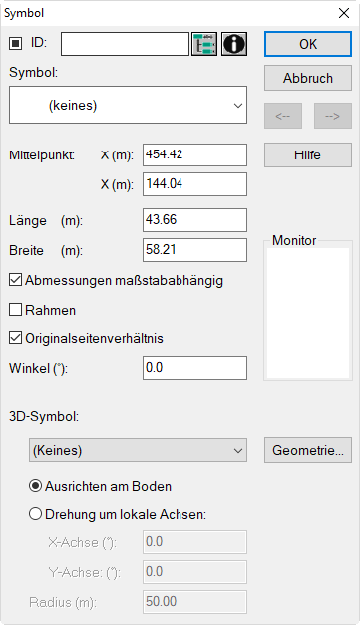
Dialogoptionen
Mark, ID, ObjectTree, INFO
siehe Dialogfelder BEZ, ID, INFO, ObjectTree, Master im Handbuch „Einführung in CadnaA“
Listenfeld „Symbol“
Aus dem Listenfeld „Symbol“ sind die vordefinierten (siehe unten) und die nutzer-definierten Symbole auswählbar. Im Monitor wird eine Vorschau des gewählten Symbols angezeigt.
Hinweis
Beachten Sie, dass die Zuweisung eines Symbols auf Basis der sprachabhängigen Symbolbezeichnung erfolgt. Daher ist bei Änderung der Spracheinstellung eine getroffene Symbolauswahl u.U. nicht mehr vorhanden (z.B. bei Verwendung des Nord-Symbols). Wählen Sie ist nach einer Sprachumschaltung die Symbole über dieses Listenfeld neu aus.
Mittelpunkt/Länge/Breite
Geometriedaten des Symbols
Abmessungen maßstababhängig
Ist diese Option aktiviert, so wird die Größe des Symbols in der Bildschirmdarstellung mit dem gewählten Maßstab geändert.
Rahmen
Rahmen um Symbol ein-/ausschalten
Originalseitenverhältnis
Ist die Option „Originalseitenverhältnis“ aktiviert, wird das Seitenverhältnis des Symbols beim Vergrößern oder Verkleinern des Rahmens beibehalten.
Winkel (°)
Drehwinkel gegenüber Nord (=0°), entgegen dem Uhrzeigersinn positiv
Suffix für Rasterlegende
Für die Symbole vom Typ „Legende: Raster ...“ kann neben dem Standard-Suffix „dB“ jedes andere beliebige Suffix verwendet werden (z.B. „Einwohner“). Dazu ist im Info-Fenster des Symbols die Textvariable „Suffix“ und deren Wert einzutragen (z.B. Suffix=Einwohner).
Optionen für 3D-Symbole
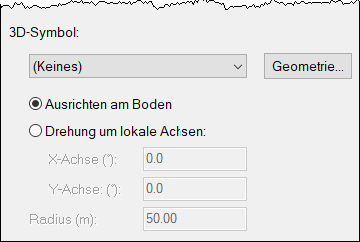
Im unteren Teil des Dialogs Symbol stehen Optionen zur Verfügung, die sich nur auf 3D-Symbole beziehen.
Listenfeld
Falls 3D-Symbole in der lokalen Symbol 3D-Bibliothek vorhanden sind (siehe Menü Tabellen|Bibliotheken (lokal), Symbol 3D-Bibliothek), werden deren Bezeichnungen in diesem Listenfeld angezeigt.
Option „Lichtquelle“
Zudem steht im Listenfeld das 3D-Symbol “Lichtquelle“ standardmäßig zur Verfügung. Damit kann eine Lichtquelle platziert werden, die Schattenwürfe an Hindernissen erzeugt. Geben Sie in diesem Fall über die Schaltfläche „Geometrie“ die Koordinaten und im Feld „Radius“ den Radius der Lichtquelle an.
Schaltfläche „Geometrie“
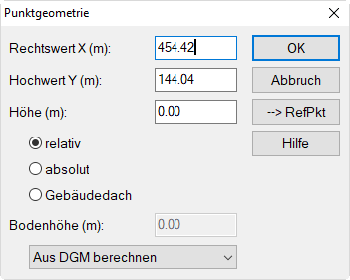
Über diese Schaltfläche kann insbesondere die Höhenlage des 3D-Symbols in der 3D-Spezialansicht festgelegt werden. Standardmäßig ist eine Relativhöhe von 0 m festgelegt..
Hinweis
Die Koordinaten x, y in diesem Dialog sind nicht relevant, sondern nur diejenigen im Dialog Symbol.
Ausrichten am Boden/Drehung um lokale Achsen
Diese Optionen dienen dazu das Symbol an einen schräg verlaufenden Boden anzupassen oder auch frei zu drehen:
- Option „Ausrichten am Boden“: Ist die Optionen aktiviert, so wird die lokale z-Richtung des 3D-Symbols an einer ggf. vorhandenen Bodenneigung orientiert. Diese lokale z-Richtung entspricht dann der Flächennormalen am lokalen Bodenpunkt.
- Option „Drehung um lokale Achsen“: Mit diesen Optionen kann das 3D-Symbol um die lokale x- oder y-Achse gedreht dargestellt werden. Damit können 3D-Symbole, die mit orthogonalen Objektgeometrien importiert wurden, in der 3D-Spezialansicht um die x- bzw. y-Achse gedreht angezeigt werden.
Globale Darstellung
Die globale Darstellung von Symbolen (für „Linie“ und „Füllung“) werden im Menü Eigenschaften|Darstellung festgelegt (siehe Objektdarstellung). Die Option „Füllung“ ist nicht für alle Arten von Symbolen verfügbar.
Standard-Symbole
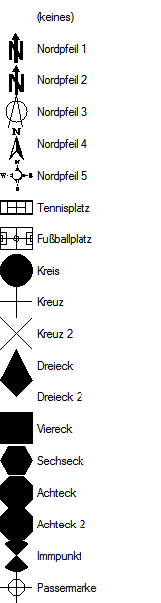
Standardmäßig sind folgende Symbole verfügbar:
 |
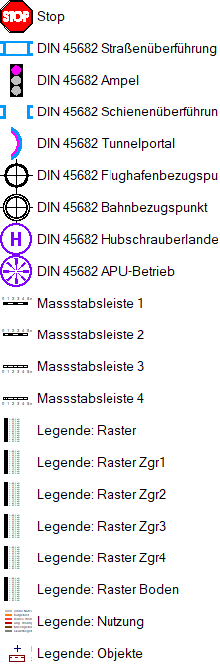 |
*) Die Anzeige bei den Symbolen vom Typ „Legende: Raster“ ist abhängig von der aktuell für die jeweilige Zielgröße gewählten Farbpalette und deren Einstellungen.
Weiterhin werden am Ende des Listenfeldes „Symbol“ alle lokalen Farbpaletten angezeigt.
Legende: Nutzung
In der Nutzungslegende erscheinen alle im Dialog Nutzungsarten (siehe Nutzungsarten) eingegebenen Lang-Bezeichnungen.
Legende: Objekte
In der Objektlegende erscheinen nur Objekte, die in der aktuellen Datei vorhanden sind und deren Darstellung nicht deaktiviert ist (Option „Objektart darstellen“ im Dialog Eigenschaften|Darstellung, siehe Objektdarstellung).
Nutzerdefinierte Symbole
Es können auch eigene Symbole erstellt werden. Diese werden in der Symbolbibliothek verwaltet und stehen dann auch in der obigen Auswahlliste zur Verfügung (siehe Symbolbibliothek).